
تسجيل الدخول والأمان
توضح هذه الصفحة كيف تدخل إلى Excelia CRM لأول مرة، وكيف تسجّل الدخول يومياً، وماذا تفعل إذا نسيت كلمة المرور، وكيف يحمي التحقق بخطوتين وباقي وسائل الأمان حسابك. الصفحة لكل مستخدمي النظام، والقسم الأخير لمن يريد طلب Excelia CRM لشركة جديدة.
أول دخول: قبول الدعوة
لا تنشئ حسابك بنفسك. يضيفك مسؤول الشركة، فتصلك رسالة بريد بعنوان «دعوة للانضمام إلى … على Excelia CRM».
- افتح الرسالة واضغط اختيار كلمة المرور.
- تظهر صفحة اختر كلمة المرور وفيها اسمك والبريد الإلكتروني لحسابك.
- اكتب كلمة المرور في كلمة المرور الجديدة ثم مرة أخرى في تأكيد كلمة المرور.
- اضغط حفظ كلمة المرور، فتظهر رسالة حسابك جاهز.
- اضغط تسجيل الدخول وادخل ببريدك وكلمة المرور الجديدة.
رابط الدعوة له مدة
رابط الدعوة يعمل مرة واحدة ولمدة 72 ساعة. إذا ظهرت رسالة هذا الرابط لم يعد صالحاً فاطلب من مسؤول الشركة إعادة إرسال الدعوة.
قواعد كلمة المرور
تحدد شركتك أقل طول لكلمة المرور (10 أحرف ما لم يغيّره المسؤول). يجب أن تحتوي كلمة المرور على حروف وأرقام، وألا تكون كلمة سهلة التخمين. تظهر القاعدة أسفل خانة كلمة المرور.
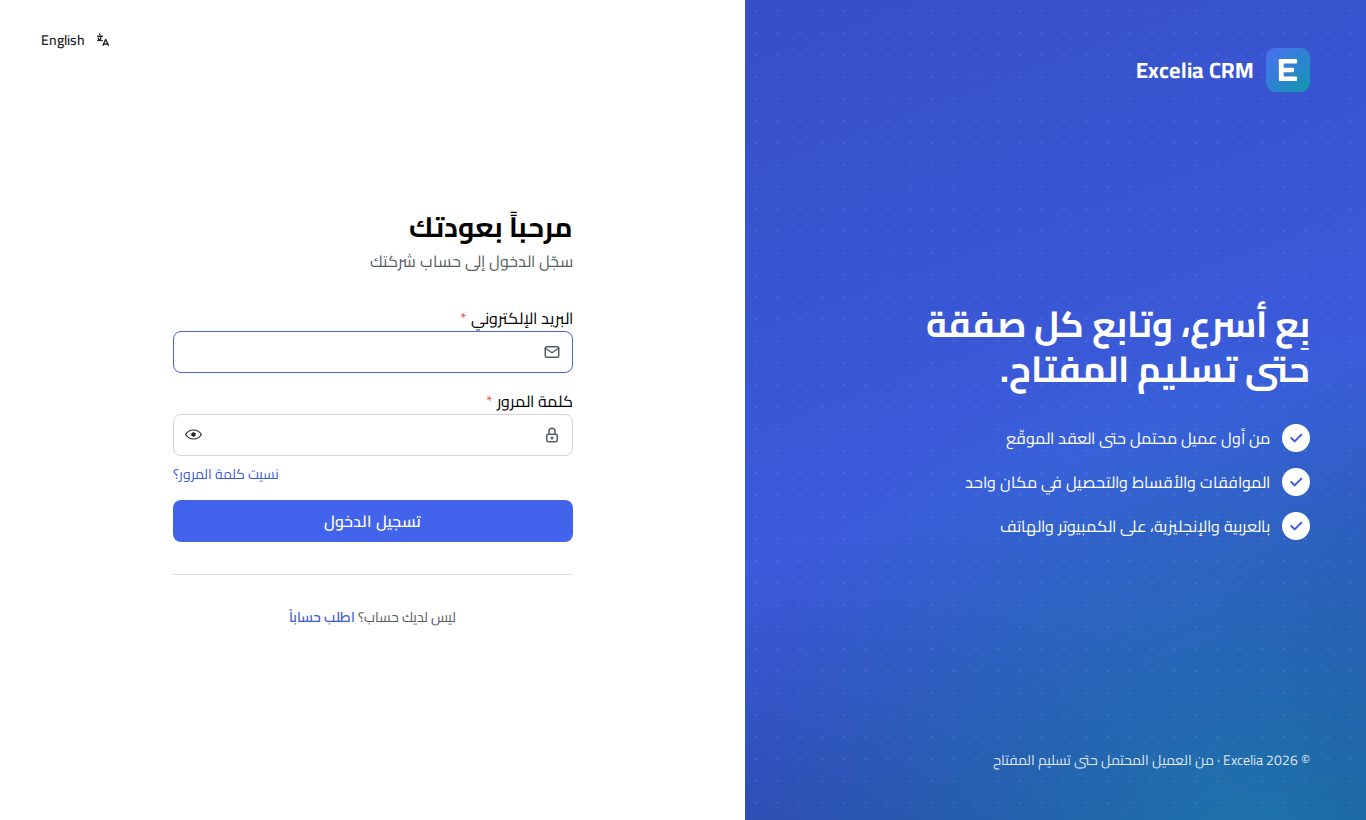
تسجيل الدخول
- افتح النظام (مثلاً app.exceliacrm.com).
- أدخل البريد الإلكتروني وكلمة المرور.
- اضغط تسجيل الدخول.
إذا كان حسابك يستخدم التحقق بخطوتين فستُطلب منك خطوة ثانية برمز (انظر أدناه). بعد الدخول تظهر لك لوحة التحكم.
لاستخدام النظام باللغة الأخرى اضغط English / العربية أعلى صفحة الدخول.
قفل الحساب بعد كلمات مرور خاطئة
بعد 5 محاولات بكلمة مرور خاطئة يُقفل الحساب لمدة 15 دقيقة. انتظر ثم حاول مرة أخرى، أو اطلب من المسؤول إرسال رابط استعادة كلمة المرور.
إذا ظهرت رسالة بأن حساب شركتك موقوف أو أن الاشتراك انتهى، فلن يستطيع أحد في شركتك الدخول حتى يتم التجديد. على مسؤول الشركة التواصل مع Excelia.
نسيت كلمة المرور
- في صفحة الدخول اضغط نسيت كلمة المرور؟
- أدخل بريدك الإلكتروني واضغط أرسل الرابط.
- افتح رسالة إعادة تعيين كلمة المرور واضغط اختيار كلمة مرور جديدة.
- اكتب كلمة المرور الجديدة مرتين واضغط حفظ كلمة المرور الجديدة.
- سجّل الدخول بكلمة المرور الجديدة.
نصيحة
الرابط يعمل مرة واحدة ولمدة 60 دقيقة. إذا لم تصل الرسالة خلال دقائق فراجع مجلد الرسائل غير المرغوبة. حفاظاً على الأمان تظهر الرسالة نفسها سواء كان للبريد حساب أم لا.
بعد الاستعادة يتم تسجيل خروجك من كل المتصفحات والهواتف التي كنت متصلاً منها، وتصلك رسالة تم تغيير كلمة المرور.
التحقق بخطوتين
يضيف التحقق بخطوتين خطوة ثانية بعد كلمة المرور: رمز من 6 أرقام من تطبيق مصادقة على هاتفك (Google Authenticator أو Microsoft Authenticator). حتى لو عرف أحد كلمة مرورك فلن يستطيع الدخول بدون هاتفك.
- يمكن لأي مستخدم تفعيله من ملفي الشخصي.
- يمكن لشركتك أن تشترطه لبعض الأدوار. في هذه الحالة تفعّله عند الدخول التالي ولا يمكنك إيقافه.
التفعيل
عندما تشترطه شركتك تظهر لك رسالة فعّل التحقق بخطوتين مباشرة بعد كلمة المرور. (من ملفك الشخصي اضغط تفعيل التحقق بخطوتين، والخطوات نفسها.)
- ثبّت Google Authenticator أو Microsoft Authenticator على هاتفك.
- في التطبيق اضغط + وامسح رمز QR الظاهر على الشاشة. إذا تعذّر المسح فأدخل المفتاح المكتوب أسفل الرمز في التطبيق.
- أدخل الرمز المكوّن من 6 أرقام الظاهر في التطبيق.
- يمكنك اختيار الوثوق بهذا الجهاز لمدة 30 يوماً.
- اضغط تفعيل التحقق بخطوتين.
- تعرض صفحة احفظ رموز الاسترداد عشرة رموز. اضغط نسخ الكل أو تنزيل واحفظها في مكان آمن مثل مدير كلمات المرور.
- علّم على حفظت رموز الاسترداد واضغط متابعة.
رموز الاسترداد تظهر مرة واحدة
كل رمز استرداد يسمح لك بالدخول مرة واحدة إذا فقدت هاتفك، ولن تظهر الرموز مرة أخرى. يمكنك إنشاء مجموعة جديدة من ملفك الشخصي في أي وقت.
الدخول بالرمز
- سجّل الدخول ببريدك وكلمة المرور كالمعتاد.
- في صفحة التحقق بخطوتين أدخل الرمز المكوّن من 6 أرقام من تطبيق المصادقة.
- علّم على الوثوق بهذا الجهاز لمدة 30 يوماً (بدون طلب رمز هنا) إذا كان الكمبيوتر أو الهاتف خاصاً بك.
- اضغط تحقق.
خطوة الرمز صالحة لمدة 10 دقائق. إذا انتهت اضغط العودة لتسجيل الدخول وابدأ من جديد.
فقدت هاتفك؟
- اضغط استخدام رمز استرداد، واكتب أحد الرموز التي حفظتها، ثم اضغط تحقق. كل رمز يعمل مرة واحدة. بعد الدخول تخبرك رسالة بعدد الرموز المتبقية؛ أنشئ رموزاً جديدة من ملفك الشخصي.
- ليست معك رموز استرداد؟ اطلب من مسؤول الشركة إعادة ضبط التحقق بخطوتين لحسابك (زر إعادة ضبط في بيانات المستخدم). تصلك رسالة بريد عند تنفيذ ذلك، وإذا كان دورك يشترطه فستفعّله مرة أخرى عند الدخول التالي.
الرموز الخاطئة تُحسب مثل كلمات المرور الخاطئة: بعد 5 محاولات يُقفل الدخول لمدة 15 دقيقة.
رسائل الأمان التي قد تصلك
رسائل الحساب التالية تُرسل دائماً ولا يمكن إيقافها:
- تسجيل دخول من جهاز جديد: تم استخدام حسابك من متصفح أو جهاز لم يُستخدم منه من قبل. إذا كنت أنت فلا تفعل شيئاً. وإلا فغيّر كلمة المرور فوراً، وفعّل التحقق بخطوتين، وسجّل الخروج من الأجهزة الأخرى من ملفي الشخصي.
- تم تغيير كلمة المرور: بعد تغيير كلمة المرور أو استعادتها، ويتم تسجيل الخروج من الأجهزة الأخرى.
- تمت إعادة ضبط التحقق بخطوتين: قام المسؤول بإيقافه لحسابك.
تسجيل الخروج التلقائي
عند عدم استخدام النظام
حفاظاً على أمانك، تسجّل شركتك خروجك بعد فترة من عدم استخدام النظام (60 دقيقة ما لم يغيّرها المسؤول).
- قبلها بدقيقة تظهر نافذة هل ما زلت هنا؟ مع عدّ تنازلي. اضغط البقاء متصلًا للمتابعة، أو تسجيل الخروج.
- النشاط في أي تبويب من تبويبات النظام يُحسب، فالعمل في تبويب آخر يبقيك متصلاً.
- إذا تم تسجيل خروجك فستوضح صفحة الدخول السبب. سجّل الدخول مرة أخرى للمتابعة.
عند إنهاء الجلسة من مكان آخر
إذا سجّلت الخروج من كل الأجهزة الأخرى من جهاز آخر، أو غيّرت كلمة المرور، أو أنهى المسؤول جلستك، تظهر في صفحة الدخول رسالة تم إنهاء جلستك. سجّل الدخول مرة أخرى فقط.
عند انتهاء صلاحية كلمة المرور
قد تطلب شركتك كلمة مرور جديدة كل عدد معين من الأيام. عندما يحين الوقت تظهر صفحة اختر كلمة مرور جديدة ولا تُفتح أي صفحة أخرى حتى تغيّرها:
- أدخل كلمة المرور الحالية.
- أدخل كلمة المرور الجديدة وتأكيد كلمة المرور الجديدة.
- اضغط تغيير كلمة المرور.
تسجيل الخروج
اضغط على اسمك أعلى الشاشة واختر تسجيل الخروج. تسجيل الخروج يُنهي الجلسة على الخادم أيضاً.
طلب Excelia CRM لشركة جديدة
إذا كانت شركتك لا تستخدم Excelia CRM بعد، يمكنك طلب حساب.
- في صفحة الدخول اضغط اطلب حساباً (بجوار ليس لديك حساب؟).
- املأ اسم الشركة ونوع الشركة (مطور، وساطة، أو مطور ووساطة) واسمك والمسمى الوظيفي والبريد الإلكتروني والهاتف والمدينة وحجم فريق المبيعات. وأضف أي معلومة أخرى في هل هناك ما تود إخبارنا به؟
- اضغط إرسال الطلب.
- تظهر رسالة راجع بريدك. افتح الرسالة واضغط الرابط لتأكيد طلبك. الرابط صالح لمدة 72 ساعة.
- تظهر رسالة تم تأكيد الطلب، وسيتواصل معك فريق Excelia CRM.
- عند قبول طلبك تُنشأ الشركة وتصلك رسالة دعوة بصفتك مسؤولها. اتبع خطوات «أول دخول: قبول الدعوة» أعلاه، ثم أكمل من تجهيز الشركة لأول مرة.
إذا انتهت صلاحية رابط التأكيد فاضغط املأ النموذج مرة أخرى.
معلومات مفيدة
- بريدك الإلكتروني هو اسم المستخدم الخاص بك، ولا يغيّره إلا مسؤول الشركة.
- استخدم كلمة مرور لا تستخدمها في أي مكان آخر، ولا تشارك حسابك مع أحد: كل إجراء في النظام يُسجَّل باسمك.
- الجهاز الموثوق لا يُطلب منه رمز لمدة 30 يوماً. تغيير كلمة المرور أو إيقاف التحقق بخطوتين يلغي كل الأجهزة الموثوقة.