
التكاملات و API
يمكن أن يصل العملاء المحتملون إلى Excelia CRM تلقائياً من نماذج إعلانات فيسبوك وإنستجرام (إعلانات ميتا)، ومن واتساب عبر ExceliaBOT، ومن النماذج على موقعك، ومن أدوات مثل Make وZapier وn8n. وكل عميل يصل بهذه الطرق يمر بفحص التكرار والتوزيع المعتاد. تشرح هذه الصفحة الإعدادات ← الربط والإعدادات ← الربط البرمجي (API). يضبطها مسؤولو الشركة، ويمكن لموظفي التسويق رؤية صفحة الربط دون المفاتيح والرموز السرية.
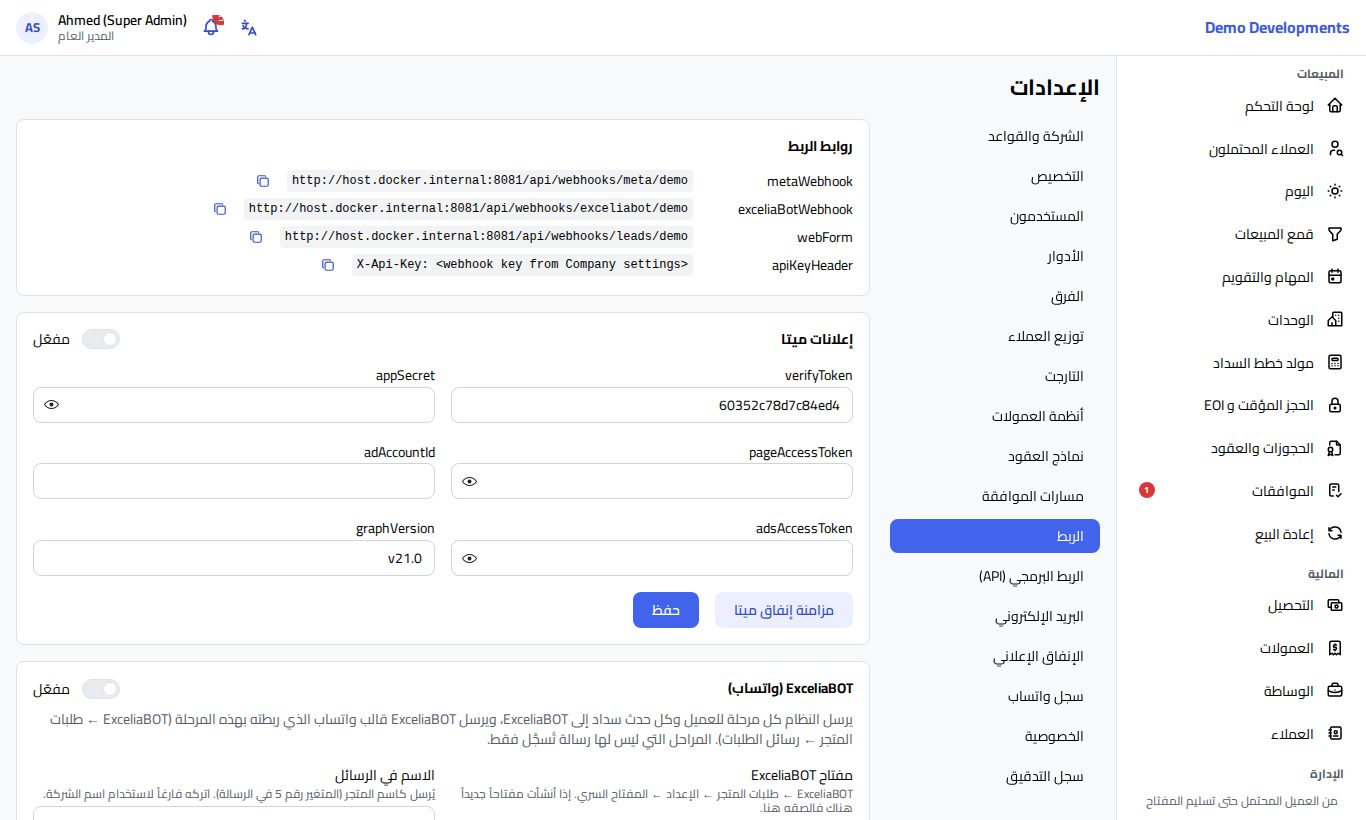
روابط الربط
تعرض بطاقة روابط الربط في أعلى صفحة الإعدادات ← الربط العناوين الخاصة بشركتك، ولكل منها زر نسخ:
- metaWebhook: العنوان الذي تعطيه لميتا لاستقبال نماذج الإعلانات.
- exceliaBotWebhook: العنوان الذي يستخدمه ExceliaBOT لإرسال عملاء واتساب.
- webForm: العنوان الذي ترسل إليه نماذج موقعك العملاء المحتملين.
يحتاج عنوانا نموذج الموقع وExceliaBOT أيضاً إلى مفتاح الربط الخاص بشركتك، ويُرسل في الترويسة X-Api-Key. تجده وتنسخه من الإعدادات ← الشركة والقواعد (راجع بيانات الشركة).
نماذج فيسبوك وإنستجرام (إعلانات ميتا)
عندما يملأ شخص نموذجاً في أحد إعلاناتك على فيسبوك أو إنستجرام، تُبلغ ميتا النظام، فيجلب الإجابات ويضيف العميل المحتمل مع الحملة ومجموعة الإعلانات والإعلان.
تحتاج إلى تطبيق ميتا مرتبط بصفحة فيسبوك الخاصة بك (عادةً يجهّزه المسؤول عن إعلاناتك). ثم:
- افتح الإعدادات ← الربط وابحث عن بطاقة إعلانات ميتا.
- املأ الحقول:
- verifyToken: كلمة كتبها النظام لك مسبقاً. أدخل نفس الكلمة في إعدادات الـ Webhook في تطبيق ميتا، مع عنوان metaWebhook من أعلى الصفحة.
- appSecret: السر الخاص بتطبيق ميتا، ليتحقق النظام من أن الرسائل قادمة فعلاً من ميتا.
- pageAccessToken: رمز وصول طويل المدة للصفحة، مسموح له بقراءة العملاء.
- adAccountId وadsAccessToken (اختياري): رقم حسابك الإعلاني (بدون
act_) ورمز يستطيع قراءة الإعلانات، لجلب الإنفاق الإعلاني. - graphVersion: إصدار واجهة ميتا؛ اتركه كما هو ما لم يُطلب منك غير ذلك.
- فعّل مفعّل.
- اضغط حفظ.
بعد إدخال الحساب الإعلاني اضغط مزامنة إنفاق ميتا لجلب الإنفاق لكل حملة عن هذا الشهر والشهرين السابقين. يظهر الإنفاق في الإعدادات ← الإنفاق الإعلاني وفي تقرير التسويق (راجع التسويق ومصادر العملاء).
إذا حدثت مشكلة تعرض البطاقة آخر خطأ باللون الأحمر، ويظهر تحت الحقول وقت آخر مزامنة ناجحة.
واتساب عبر ExceliaBOT
ExceliaBOT هو مساعد واتساب الذي يعمل مع Excelia CRM، ويعمل في اتجاهين:
- عملاء واتساب إلى النظام: من يراسلك على واتساب، بما في ذلك من إعلانات Click-to-WhatsApp، يصبح عميلاً محتملاً في النظام.
- رسائل من النظام: يبلغ النظام ExceliaBOT بكل عميل جديد وكل تغيير في المرحلة وكل حدث سداد، فيرسل ExceliaBOT قالب واتساب الذي ربطته بهذه المرحلة في ExceliaBOT (ExceliaBOT ← طلبات المتجر ← رسائل الطلبات). المراحل التي ليس لها قالب تُسجَّل فقط.
لربطه:
- في ExceliaBOT افتح طلبات المتجر ← الإعداد وانسخ المفتاح السري.
- في النظام افتح الإعدادات ← الربط وابحث عن بطاقة ExceliaBOT (واتساب).
- الصق المفتاح في خانة مفتاح ExceliaBOT.
- اختياري: املأ الاسم في الرسائل، وهو الاسم الذي يُرسل كاسم المتجر في الرسائل (المتغير رقم 5). اتركه فارغاً لاستخدام اسم الشركة.
- اترك إرسال تحديثات مراحل العملاء مفعّلاً إذا أردت رسائل للعملاء الجدد وتغييرات المراحل. أما أحداث السداد فيتحكم فيها خيار إرسال تذكيرات واتساب في الإعدادات ← الشركة والقواعد.
- فعّل مفعّل واضغط حفظ.
- اضغط إعداد المراحل في ExceliaBOT مرة واحدة، فتظهر كل المراحل التي يرسلها النظام في ExceliaBOT لتربط قالباً بكل منها. لن تُرسل أي رسالة لأي شخص.
تعرض البطاقة المراحل التي يرسلها النظام: مرحلة لكل مرحلة من مراحل العملاء، بالإضافة إلى قسط مستحق قريباً وقسط متأخر وتم استلام دفعة وشيك مرتجع.
إرسال تجربة
- تحت إرسال تجربة اكتب رقم هاتف.
- اضغط إرسال تجربة.
يُرسل حدث واحد بالمرحلة crm_test. لاستلام رسالة فعلاً اربط قالباً بالمرحلة crm_test في ExceliaBOT، وإلا سيُسجَّل الحدث فقط في سجل الأحداث في ExceliaBOT.
العدادات الملونة في البطاقة (مرسلة وفي الانتظار ولم يُرسل وفشلت) تخص آخر 7 أيام. ويمكن للمديرين رؤية كل رسالة في الإعدادات ← سجل واتساب.
من طلبوا عدم التواصل
لا يُرسل ExceliaBOT أي شيء لشخص معلَّم بـ عدم التواصل. راجع الخصوصية وحماية البيانات.
نماذج موقعك
يمكن لمطوّر موقعك إرسال كل نموذج مباشرة إلى عنوان webForm الظاهر في الإعدادات ← الربط، مع مفتاح الربط الخاص بشركتك في الترويسة X-Api-Key. يرسل النموذج اسم الشخص وهاتفه، ويمكنه إضافة البريد والمشروع والحملة والملاحظات ومصدر وحملة UTM. إذا ذكر مصدر UTM جوجل أو تيك توك أو فيسبوك أو إنستجرام يُضبط مصدر العميل بناءً عليه، وإلا يُسجَّل كعميل من موقعك.
مفاتيح API والـ Webhooks
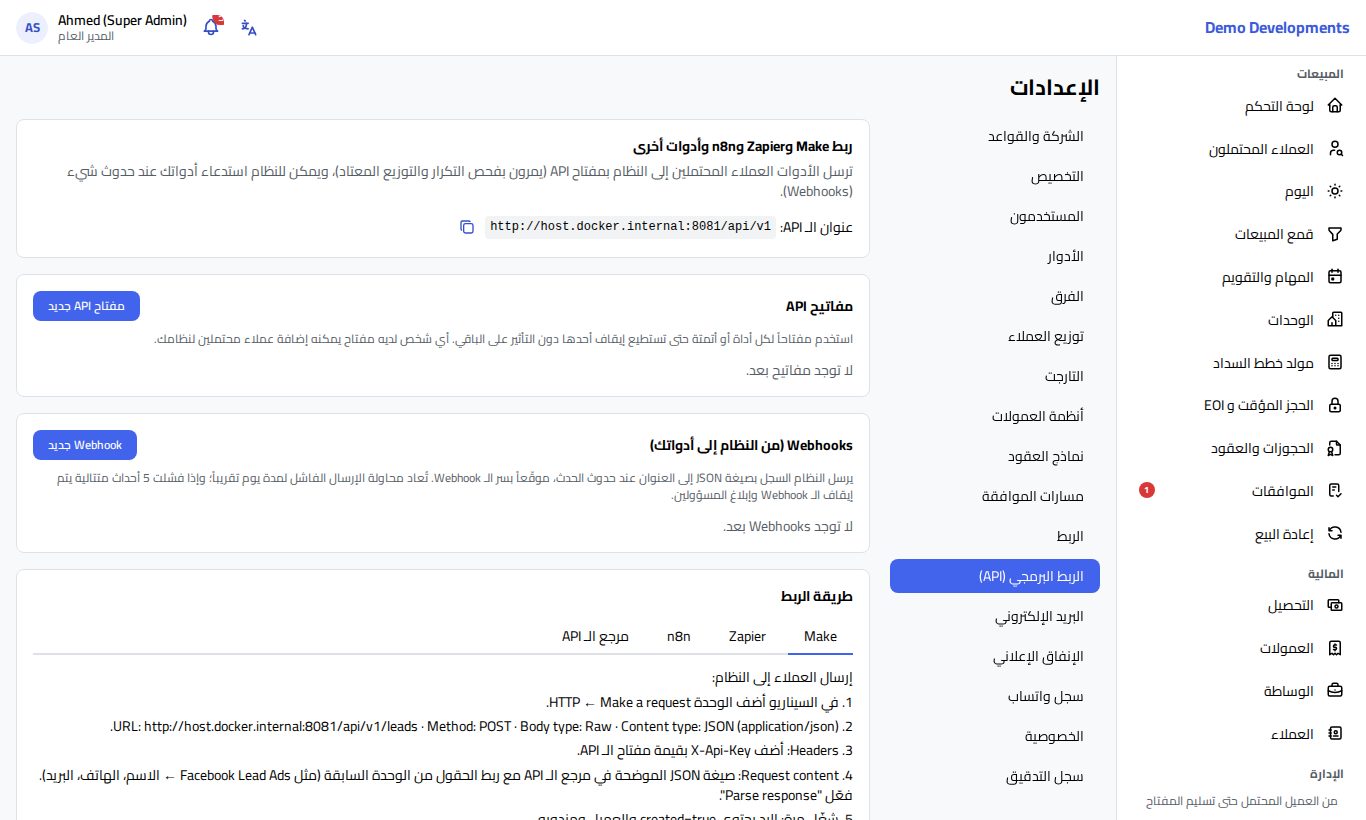
تربط صفحة الإعدادات ← الربط البرمجي (API) النظام بـ Make وZapier وn8n وأدوات أخرى، وتعمل في اتجاهين:
- الأدوات ترسل العملاء المحتملين إلى النظام باستخدام مفتاح API.
- النظام يستدعي أدواتك عند حدوث شيء، باستخدام Webhooks.
تعرض البطاقة العلوية عنوان الـ API لاستخدامه في أدواتك، مع زر نسخ.
إنشاء مفتاح API
استخدم مفتاحاً لكل أداة أو أتمتة، حتى تستطيع إيقاف أحدها دون التأثير على الباقي.
- في بطاقة مفاتيح API اضغط مفتاح API جديد.
- أعطه اسماً يوضح مكان استخدامه، مثل "Zapier – نماذج فيسبوك".
- اضغط إنشاء المفتاح.
- انسخ المفتاح واحفظه في مكان آمن (في الأداة وفي مدير كلمات المرور)، فهو يظهر مرة واحدة فقط. ثم اضغط نسخته.
تعرض القائمة بداية كل مفتاح، وآخر استخدام له، وعدد العملاء المرسلين به.
حافظ على سرية المفاتيح
أي شخص لديه مفتاح يمكنه إضافة عملاء محتملين لنظامك. إذا احتمل تسرّب مفتاح، ألغِه وأنشئ مفتاحاً جديداً.
لإيقاف مفتاح اضغط إلغاء المفتاح، ثم إلغاء المفتاح مرة أخرى للتأكيد. تتوقف الأدوات التي تستخدمه فوراً، وتتوقف الـ Webhooks التي أنشأتها أداة بهذا المفتاح. لا يمكن التراجع عن ذلك.
إضافة Webhook
يرسل الـ Webhook سجلاً إلى عنوان تختاره عند حدوث شيء معيّن:
| الحدث | متى |
|---|---|
lead.created | إضافة عميل محتمل جديد (من أي مصدر) |
lead.stage_changed | انتقال عميل محتمل إلى مرحلة أخرى |
deal.reserved | حجز وحدة لعميل |
deal.contracted | توقيع العقد من الطرفين |
- في أداتك أنشئ خطوة "custom webhook" أو "catch hook" أو "webhook" وانسخ عنوانها.
- في بطاقة Webhooks (من النظام إلى أدواتك) اضغط Webhook جديد.
- أدخل الاسم، والصق العنوان (URL) (يجب أن يبدأ بـ
https://)، واختر الأحداث. - اترك مفعّل كما هو واضغط حفظ.
- انسخ سر توقيع الـ Webhook الذي يظهر، فهو يظهر مرة واحدة فقط، ويمكن لأداتك استخدامه للتأكد من أن الطلبات قادمة فعلاً من نظامك.
- اضغط اختبار بجانب الـ Webhook. يرسل النظام عينة (آخر عميل محتمل أو آخر صفقة إن وُجدت) ويعرض ما إذا كانت قد وصلت.
وبجانب كل Webhook يمكنك أيضاً فتح السجل لما أُرسل، مع زر إعادة الإرسال للإرسالات الفاشلة، أو تعديله، أو إنشاء سر جديد (إنشاء سر توقيع جديد)، أو حذفه.
أدلة خطوة بخطوة لـ Make وZapier وn8n
تضم بطاقة طريقة الربط في أسفل الصفحة أدلة قصيرة لـ Make وZapier وn8n مع عنوان الـ API الخاص بك، وتبويب مرجع الـ API فيه مثال لعميل محتمل والردود التي يرسلها النظام. وفي تبويب n8n يعطيك زر تنزيل قالب n8n سير عمل جاهزاً للاستيراد.
معلومات مفيدة
- التكرار: العميل الذي رقم هاتفه موجود بالفعل لا يُضاف مرتين، بل يُدمج مع العميل الموجود ويُبلَّغ مندوبه.
- معرّفك الخاص: يمكن للأدوات إرسال
externalIdخاص بها، وإرساله مرة أخرى لا ينشئ عميلاً ثانياً أبداً. - اختيار المندوب: يمكن للأداة إرسال بريد المندوب لإسناد العميل إليه، وإلا يمر العميل بقواعد التوزيع.
- الإرسالات الفاشلة للـ Webhooks تُعاد محاولتها لمدة يوم تقريباً. وإذا فشلت 5 أحداث متتالية يتوقف الـ Webhook ويُبلَّغ المسؤولون. صحّح العنوان وأعد تفعيله، ثم استخدم إعادة الإرسال من السجل.
- الحد الأقصى 20 مفتاح API فعّالاً و30 Webhook لكل شركة.
- مسؤولو الشركة فقط يمكنهم تعديل التكاملات والمفاتيح والـ Webhooks.