
صفحة الصفقة
لكل حجز صفحة خاصة تتابعه حتى تسليم المفاتيح: جدول السداد، والمدفوعات والشيكات، والعقد والمستندات، والعمولات، والاستلام، وكل تغيير حدث في الطريق. يستخدمها المندوب لمتابعة صفقات عملائه ومستنداتهم، والمالية لتسجيل المبالغ، والمديرون للموافقة على التغييرات وتنفيذها. افتحها من قائمة الصفقات، أو من وحدة، أو من صفحة العميل. وإذا غيّر شخص آخر الصفقة وهي مفتوحة أمامك، تتحدث الصفحة وتخبرك بمن قام بالتغيير.
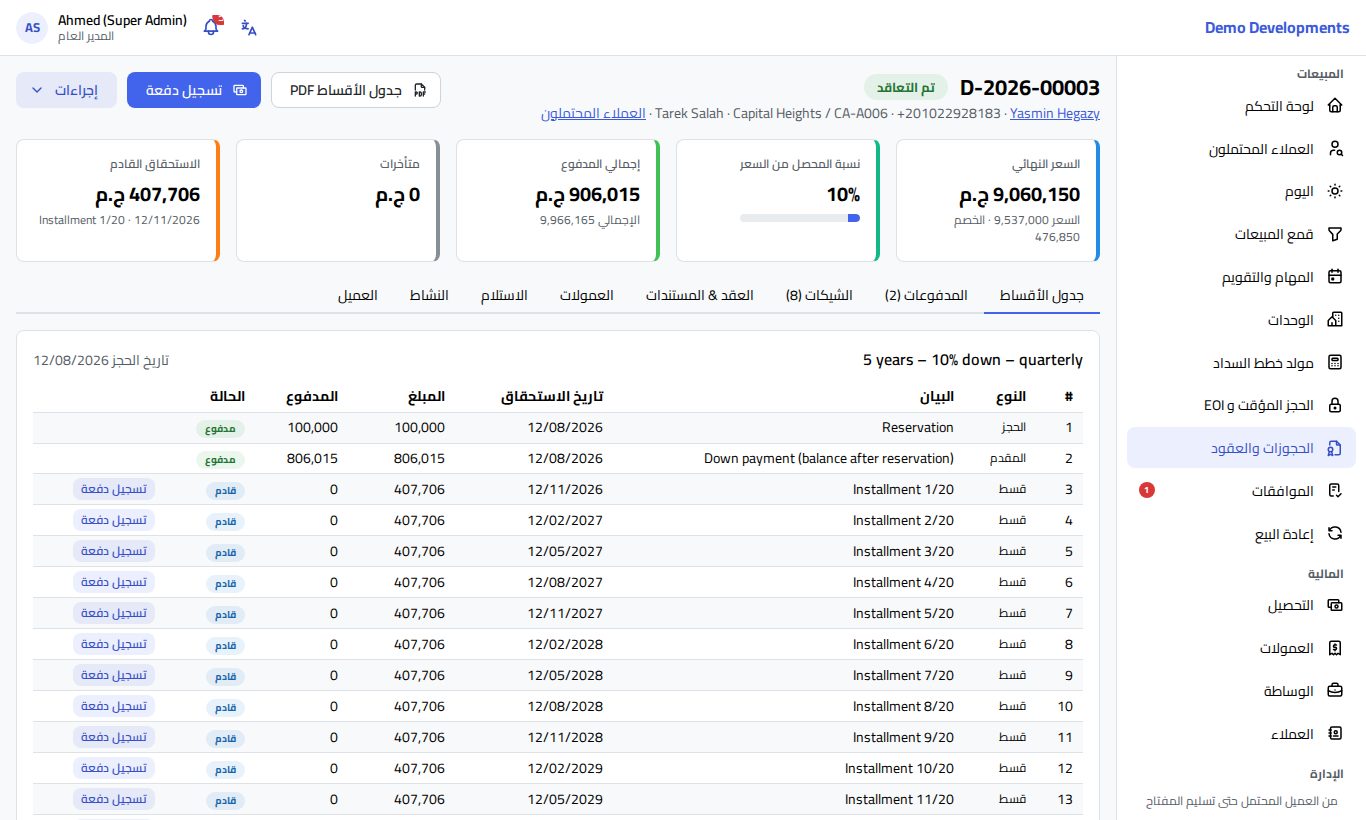
أعلى الصفحة
- رقم الصفقة وحالتها، وشارة حمراء متعثر إذا توقف العميل عن السداد.
- تحتها: المشترون (كل اسم يفتح صفحة العميل، مع الحصص عند تعدد المشترين)، والهاتف، والمشروع والوحدة، والمندوب، ورابط للعميل المحتمل.
- جدول الأقساط PDF لتنزيل جدول السداد.
- تسجيل دفعة (للمالية ومسؤول الشركة).
- إجراءات تعرض التغييرات المتاحة لك: تغيير الوحدة، وتنازل، وإعادة جدولة، وتحديد موعد الاستلام، وإضافة رسوم، وإلغاء التعاقد، وفسخ (تعثر). ترى فقط ما يسمح به دورك، ولا يظهر شيء منها بعد إغلاق الصفقة.
خمس بطاقات تلخص الموقف المالي: السعر النهائي (مع السعر والخصم)، ونسبة المحصل من السعر (نسبة مع شريط)، وإجمالي المدفوع (من الإجمالي المستحق)، ومتأخرات، والاستحقاق القادم (المبلغ والتاريخ والبيان). وتظهر حقول الصفقات الخاصة بشركتك تحتها.
والصفقة التي ما زالت شروطها تنتظر الموافقة تظهر عليها ملاحظة برتقالية.
جدول الأقساط
يعرض تبويب جدول الأقساط اسم نظام السداد وتاريخ الحجز وكل الدفعات: الرقم، والنوع، والبيان، وتاريخ الاستحقاق، والمبلغ، والمدفوع، والحالة. الصفوف الملغاة تظهر باهتة.
- تستطيع المالية الضغط على تسجيل دفعة في أي صف مفتوح لسداد هذا القسط.
- غرامات التأخير ورسوم الشيكات المرتجعة غير المسددة يظهر عليها إعفاء للمالية ومدير المبيعات ومسؤول الشركة. اكتب سبب الإعفاء واضغط تأكيد.
المدفوعات
تسجيل دفعة (المالية)
- اضغط تسجيل دفعة في الأعلى (أو في صف من جدول الأقساط).
- راجع المبلغ (لا يمكن أن يزيد على المتبقي) واختر طريقة الدفع.
- عند تعدد المشترين، اختر من دفع من دفع بواسطة.
- من جدول الأقساط اختر القسط الذي تسدده الدفعة، أو اتركه فارغاً لتُسدَّد الأقساط الأقدم استحقاقاً أولاً.
- راجع التاريخ، وأضف المرجع وملاحظات، ثم اضغط حفظ.
يعرض تبويب المدفوعات كل دفعة برقم إيصال والتاريخ والمبلغ وطريقة الدفع والمرجع. اضغط أيقونة الإيصال لتنزيل الإيصال PDF. وتستطيع المالية عكس دفعة سُجلت بالخطأ، فتبقى في القائمة باهتة وعليها علامة.
الشيكات (المالية)
يحفظ تبويب الشيكات شيكات العميل المؤجلة:
- إضافة شيك: رقم الشيك والبنك والمبلغ وتاريخ الاستحقاق وعن القسط.
- شيكات لكل الأقساط: اكتب البنك ورقم أول شيك لإضافة شيك لكل قسط مفتوح ليس له شيك بعد، بأرقام متتالية وبمبلغ القسط وتاريخ استحقاقه.
- على كل شيك: إيداع، وتحصيل (يسجل الدفعة)، ومرتجع (مع السبب)، واستبدال، وتعديل.
بعد إعادة الجدولة، تظهر الشيكات التي نُقلت للأقساط الجديدة بعلامة للمراجعة. افتح كل شيك بزر مراجعة، وراجع المبلغ والتاريخ واحفظه. وللمتابعة اليومية راجع التحصيل.
إضافة رسوم (المالية)
لتحصيل الصيانة أو النادي أو الجراج بشكل منفصل:
- اختر إجراءات › إضافة رسوم.
- اختر نوع الرسوم (الصيانة أو النادي أو الجراج)، وأضف البيان والمبلغ.
- حدد تاريخ أول استحقاق وعدد الدفعات (من 1 إلى 60) وكل (شهور) عند التكرار.
- اضغط حفظ، فتُضاف الرسوم إلى جدول الأقساط.
العقد والمستندات
ينقل تبويب العقد & المستندات الصفقة من الحجز إلى العقد الموقّع. هذه الخطوات لمدير المبيعات ومسؤول الشركة والمالية (افتراضياً).
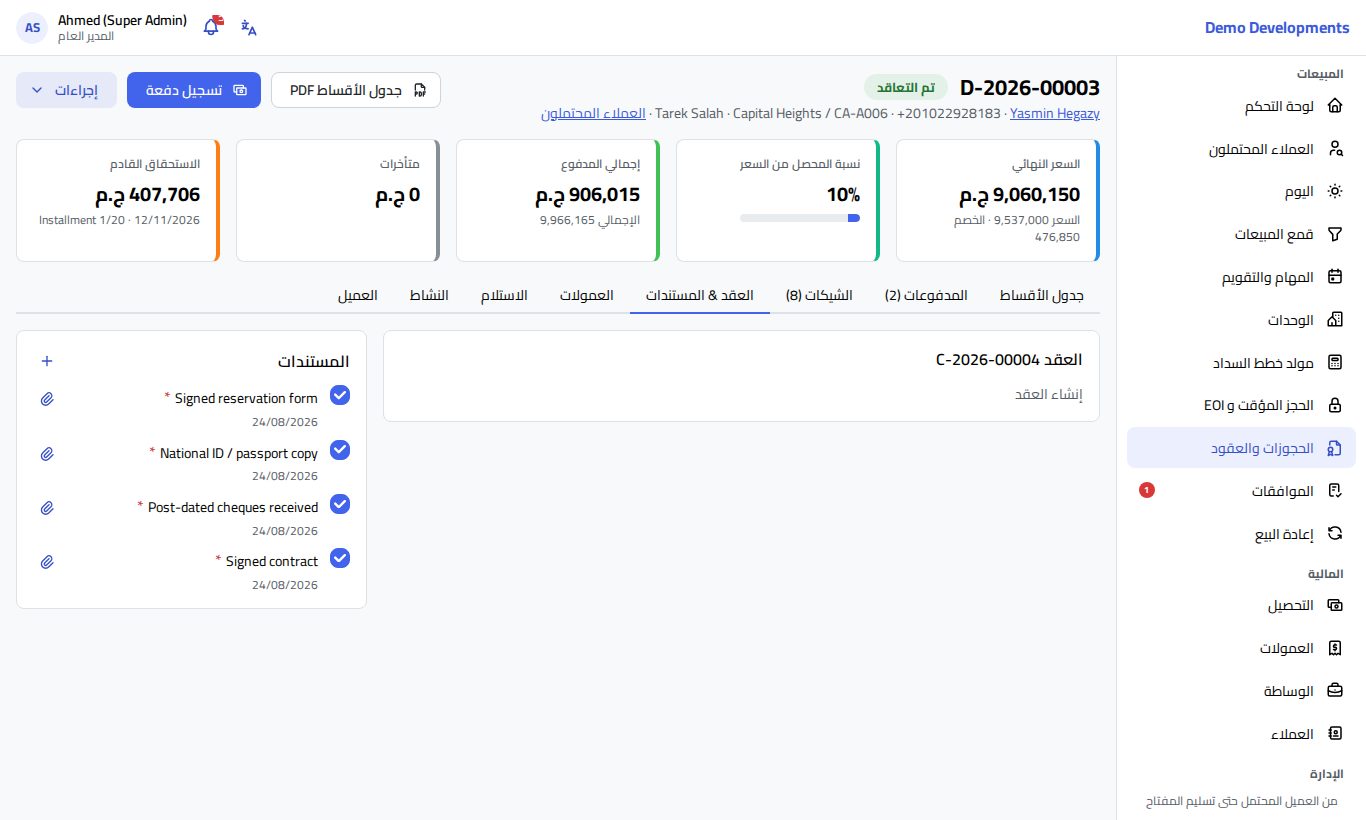
- إنشاء العقد: اختر أحد نماذج العقود في شركتك. يُعطى العقد رقماً ويُملأ نصه ببيانات الصفقة، وتصبح الصفقة مسودة عقد. ويمكنك إنشاؤه مرة أخرى ما دام مسودة. نماذج العقود يديرها مسؤول الشركة؛ راجع قوالب العقود.
- ما دامت الصفقة مسودة عقد يمكنك تعديل نص العقد في الصفحة مباشرة ثم الضغط على حفظ. وزر العقد PDF ينزّله للطباعة.
- عندما يوقّع العميل، اضغط تم توقيع العميل، فتصبح الصفقة وقّع العميل.
- عندما توقّع الشركة أيضاً، اضغط توقيع الشركة (تعاقد). اختر العقد الموقّع (PDF) الممسوح ضوئياً (حتى 25 ميجابايت)، وراجع تاريخ التوقيع، ثم اضغط رفع وإتمام التعاقد.
تصبح الصفقة تم التعاقد والوحدة متعاقد عليها، وتُحتسب العمولات ويصل إشعار للمندوب. وبعدها يتيح زر العقد الموقّع تنزيل النسخة المرفوعة.
المستندات أولاً
لا يمكن إتمام توقيع الشركة إذا كانت هناك مستندات مطلوبة ناقصة. نافذة الرفع تعرض قائمة مستندات ناقصة.
قائمة المستندات
بجانب العقد، تعرض المستندات ما تحتاجه الصفقة. تبدأ كل صفقة جديدة بـ: صورة البطاقة أو جواز السفر (لكل مشترٍ)، واستمارة الحجز الموقعة، والعقد الموقّع، واستلام الشيكات المؤجلة. المستندات المطلوبة عليها نجمة حمراء.
- فعّل المستند عند استلامه، ويُحفظ التاريخ.
- اضغط مشبك الورق لـإرفاق ملف (PDF أو صورة)، فيُعلَّم المستند كمستلم. واضغط أيقونة الملف لـفتح الملف.
- اضغط + لـإضافة مستند: اكتب الاسم، وفعّل مطلوب إذا كان يجب استلامه قبل التوقيع، ثم اضغط حفظ.
يستطيع المندوبون والمديرون والمالية العمل على المستندات.
العمولات
يعرض تبويب العمولات بنود العمولة بعد التعاقد: الدور والمستفيد و**%** والمبلغ والحالة. وفي مشروعات المطورين التي تبيعها كوسيط، يظهر مربع مطالبة المطور بالعمولة المستحقة من المطور. راجع العمولات.
التغييرات على الصفقة
كل التغييرات موجودة في قائمة إجراءات. يُسجَّل كل تغيير في نشاط الصفقة، وبعضها يحتاج موافقة (راجع ما الذي يحتاج موافقة). عند إرسال طلب للموافقة تظهر رسالة "تم إرسال الطلب للمدير للموافقة"، ويُنفَّذ بعد الموافقة عليه من صفحة الموافقات.
تغيير الوحدة
- اختر إجراءات › تغيير الوحدة.
- اختر المشروع والوحدة الجديدة (يجب أن تكون متاحة)، وأضف السبب، ثم اضغط تأكيد.
تحتفظ الصفقة بنظام السداد نفسه، لذلك اختر وحدة في نفس المشروع. يُعاد بناء جدول الأقساط على سعر الوحدة الجديدة، وتُنقل إليه المبالغ المدفوعة، وتعود الوحدة القديمة متاحة.
التنازل (نقل الملكية)
- اختر إجراءات › تنازل.
- املأ بيانات المالك الجديد: الاسم والهاتف والرقم القومي (14 رقم) ورقم جواز السفر والجنسية والعنوان.
- اكتب رسوم التنازل، أو اتركها فارغة لتُحسب من نسبة رسوم التنازل في المشروع.
- أضف السبب واضغط تأكيد.
يحل المالك الجديد محل المشترين، وتُضاف الرسوم إلى جدول الأقساط كرسوم تنازل مستحقة اليوم.
تعديل المشترين
- افتح تبويب العميل (واسمه المشترون في العقد عند تعدد المشترين) واضغط تعديل المشترين.
- أضف مشترين مشاركين أو احذفهم، أو غيّر الحصص أو المشتري الرئيسي.
- بعد توقيع العقد يصبح السبب مطلوباً، وتُحصَّل رسوم التنازل على الحصة التي تنتقل لشخص جديد (تُحسب تلقائياً إذا تركتها فارغة)، ويحتاج التعديل موافقة مدير المبيعات.
- اضغط حفظ.
قبل التوقيع يُنفَّذ التعديل فوراً، ويُطلب صورة بطاقة لكل مشترٍ جديد.
إعادة الجدولة
يستطيع مدير المبيعات ومسؤول الشركة والمالية (افتراضياً) إعادة توزيع المبلغ المتبقي على خطة جديدة:
- اختر إجراءات › إعادة جدولة.
- أدخل عدد السنوات (من 1 إلى 10) ودورية القسط، ودفعة مقدمة إذا كان العميل سيدفع شيئاً الآن، وتاريخ البدء والسبب.
- اضغط إرسال.
تُستبدل أقساط السعر غير المسددة بأقساط جديدة (والأقساط المسدد جزء منها تُغلق على ما دُفع)، ولا تتأثر الرسوم، وتُزال علامة متعثر. والشيكات غير المحصّلة تُنقل للأقساط الجديدة وتُعلَّم للمراجعة للمالية.
الإلغاء أو الفسخ
- اختر إجراءات › إلغاء التعاقد، أو فسخ (تعثر) للعميل الذي توقف عن السداد (للمديرين ومسؤول الشركة والمالية).
- اكتب السبب. ومن لديه صلاحية الفسخ يمكنه أيضاً تحديد نسبة الخصم % (تعديل).
- اضغط إرسال.
يُحسب المبلغ المسترد تلقائياً: لا يُخصم شيء إذا أُلغي الحجز خلال مدة الاسترداد في المشروع (وقبل مسودة العقد)، وإلا تُخصم نسبة الخصم عند الإلغاء المحددة في المشروع. يذهب الطلب للمالية للموافقة (إلغاء واسترداد). وعند الموافقة تصبح الصفقة ملغي أو مفسوخ، وتعود الوحدة متاحة، وتُلغى الأقساط غير المسددة، وتُرد الشيكات غير المحصّلة، وتُلغى العمولات غير المصروفة.
يظهر الطلب في تبويب النشاط بإجمالي المدفوع والخصم والمسترد (مقسماً حسب الحصص عند تعدد المشترين). وبعد صرف المبلغ للعميل تضغط المالية تم صرف المسترد.
الاستلام
عندما تصبح الصفقة تم التعاقد، يستطيع مدير المبيعات ومسؤول الشركة والمالية تسليم الوحدة.
- اختر إجراءات › تحديد موعد الاستلام (أو اضغطه في تبويب الاستلام).
- اختر التاريخ والوقت، وأضف ملاحظات، ثم اضغط حفظ. يُضاف الموعد إلى التقويم.
- في تبويب الاستلام فعّل بنود قائمة التحقق عند إنجازها. تبدأ القائمة بستة بنود ثابتة: سداد المتبقي، ودفع وديعة الصيانة، وتسليم المفاتيح، وقراءة العدادات، وفحص التشطيب، وتوقيع محضر الاستلام.
- اضغط إضافة ملاحظة لأي عيب يلاحظه العميل. ألغِ تفعيل الملاحظات لإضافة بند إلى قائمة التحقق بدلاً من ذلك. فعّل الملاحظة عند إصلاحها.
- املأ قراءات العدادات وملاحظات الاستلام واضغط حفظ البيانات.
- اضغط إتمام الاستلام. لا يتم ذلك إلا بعد تفعيل كل بنود قائمة التحقق وكل الملاحظات.
تصبح الصفقة والوحدة تم التسليم. ولإلغاء موعد، اضغط إلغاء التسليم واكتب السبب، ويمكنك تحديد موعد جديد لاحقاً.
النشاط
يعرض تبويب النشاط تاريخ الصفقة بالترتيب: الحجز، والمدفوعات، وخطوات العقد، والتغييرات، ومن قام بكل منها. وتظهر بجانبه طلبات الإلغاء والاسترداد بحالتها.
معلومات مفيدة
- أرقام البطاقات وجوازات السفر تظهر كاملة للمالية ومسؤول الشركة فقط، ويرى الآخرون آخر 4 خانات.
- الصفقة الملغاة أو المفسوخة أو المرفوضة مغلقة: لا يمكن إضافة مدفوعات أو تغييرات أو مستندات إليها.
- لا يمكن أن ينتظر الموافقة أكثر من طلب واحد من كل نوع (تغيير الوحدة، التنازل، تعديل المشترين، إعادة الجدولة، الإلغاء) على نفس الصفقة.