
العملاء المحتملون
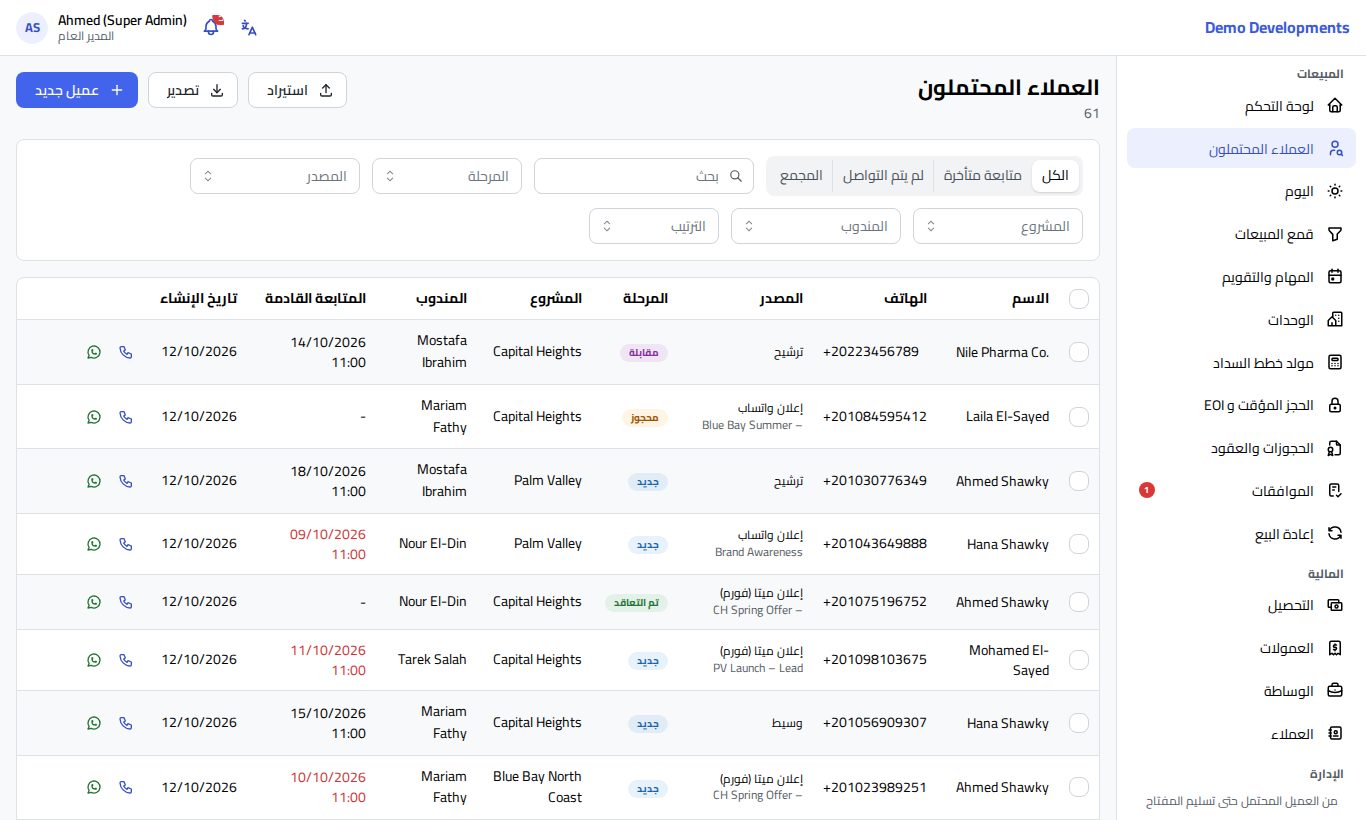
صفحة العملاء المحتملون تعرض كل المشترين المحتملين الذين يمكنك العمل عليهم: من ملأ نموذج إعلان، أو راسل على WhatsApp، أو اتصل، أو زار المكتب، أو جاء بترشيح. يستخدمها المندوب للبحث عن عملائه وفتحهم واستلام عملاء جدد من المجمع، ويستخدمها قادة الفرق والمديرون أيضاً للتصفية حسب المندوب وتوزيع العملاء دفعة واحدة. افتحها من العملاء المحتملون في القائمة.
من يرى أي عملاء
- المندوب يرى العملاء المسندين إليه، بالإضافة إلى العملاء المنتظرين في المجمع.
- قائد الفريق يرى عملاء فريقه، بالإضافة إلى المجمع.
- مدير المبيعات ومسؤول الشركة يريان كل عملاء الشركة.
(هذه هي الصلاحيات المعتادة، ويمكن لمسؤول الشركة تعديل الأدوار.)
طرق العرض
الأزرار في أعلى الفلاتر تنقلك بين أربع طرق عرض:
| طريقة العرض | ما تعرضه |
|---|---|
| الكل | كل العملاء الذين يمكنك رؤيتهم. |
| متابعة متأخرة | العملاء المفتوحون الذين فات موعد متابعتهم القادمة. |
| لم يتم التواصل | العملاء الذين ما زالوا في مرحلة جديد ولم يتصل بهم أو يراسلهم أو يقابلهم أحد بعد. |
| المجمع | العملاء الذين لا يملكهم أحد بعد وينتظرون من يستلمهم. |
البحث والتصفية والترتيب
- اكتب في بحث لتجد العميل بالاسم أو الهاتف أو البريد الإلكتروني، أو باسم أو هاتف إحدى جهات الاتصال التابعة له.
- ضيّق القائمة باستخدام المرحلة والمصدر والمشروع. ويظهر لقادة الفرق والمديرين أيضاً المندوب.
- إذا أضافت شركتك حقولاً خاصة للعملاء وجعلت بعضها فلاتر، تظهر قائمة فلتر تختار منها قيمة واحدة (مثل "نعم" في حقل نعم/لا).
- اختر الترتيب للترتيب حسب المتابعة القادمة أو آخر نشاط أو الاسم. بدون ترتيب يظهر الأحدث أولاً.
الرقم بجوار عنوان الصفحة هو عدد العملاء المطابقين. تعرض القائمة 25 عميلاً في كل صفحة؛ استخدم أرقام الصفحات في الأسفل للانتقال.
في الجدول: المتابعة القادمة باللون الأحمر تعني أن المتابعة متأخرة، وعلامة برتقالية ×2 أو ×3… تحت الاسم تعني أن الشخص استفسر أكثر من مرة، وكلمة المجمع في عمود المندوب تعني أن العميل بلا مالك بعد. تظهر أعمدة شركتك الخاصة (إن وُجدت) في النهاية. اضغط على الصف لفتح صفحة العميل المحتمل؛ وزرا الهاتف وWhatsApp في نهاية الصف يتيحان الاتصال أو المراسلة دون فتح الصفحة.
على الهاتف
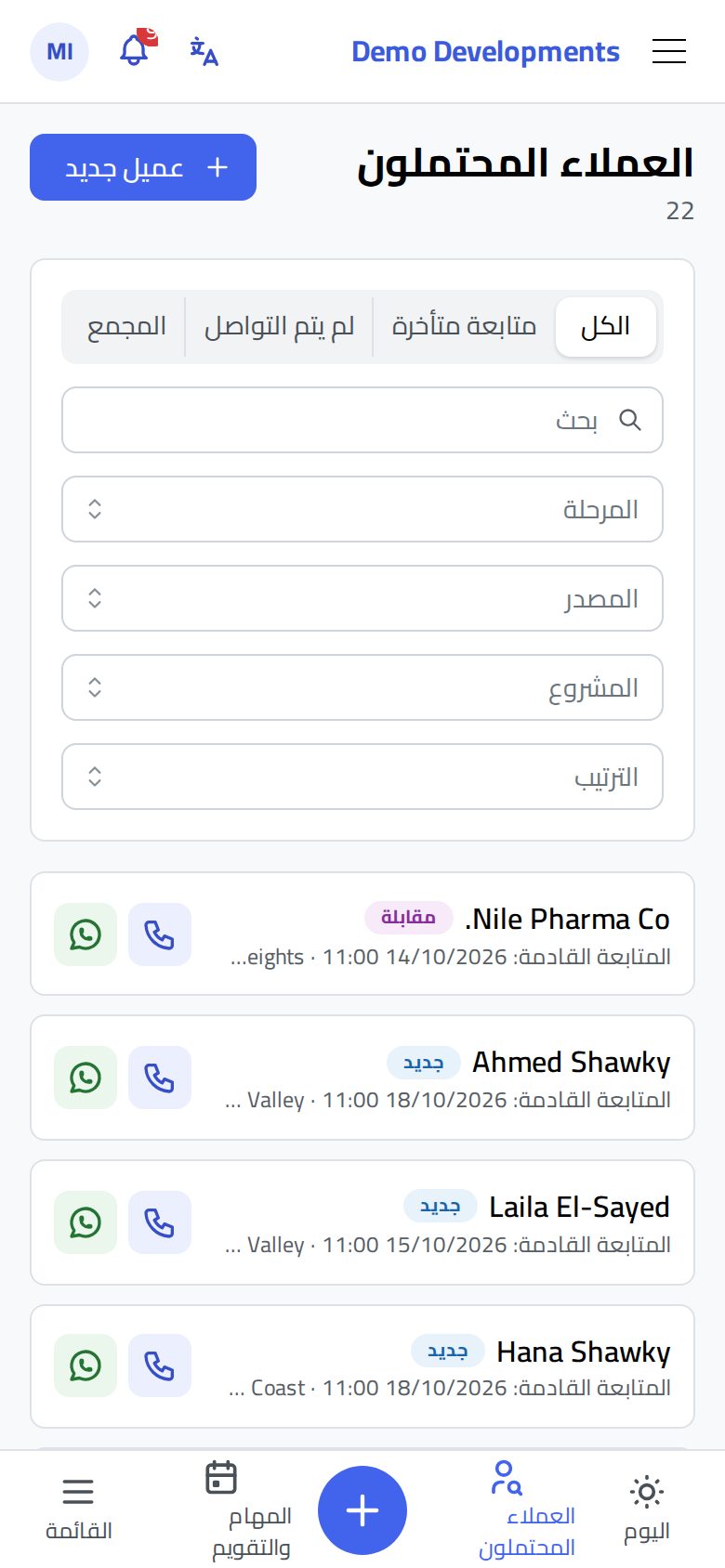
على الهاتف يظهر كل عميل كبطاقة فيها اسمه ومرحلته وموعد متابعته القادمة (بالأحمر إذا تأخرت)، أو مصدره إذا لم تكن له متابعة. الأزرار على الجانب للاتصال أو WhatsApp؛ والعميل الموجود في المجمع يظهر له زر استلام بدلاً منها. اضغط على البطاقة لفتح العميل.
إضافة عميل محتمل
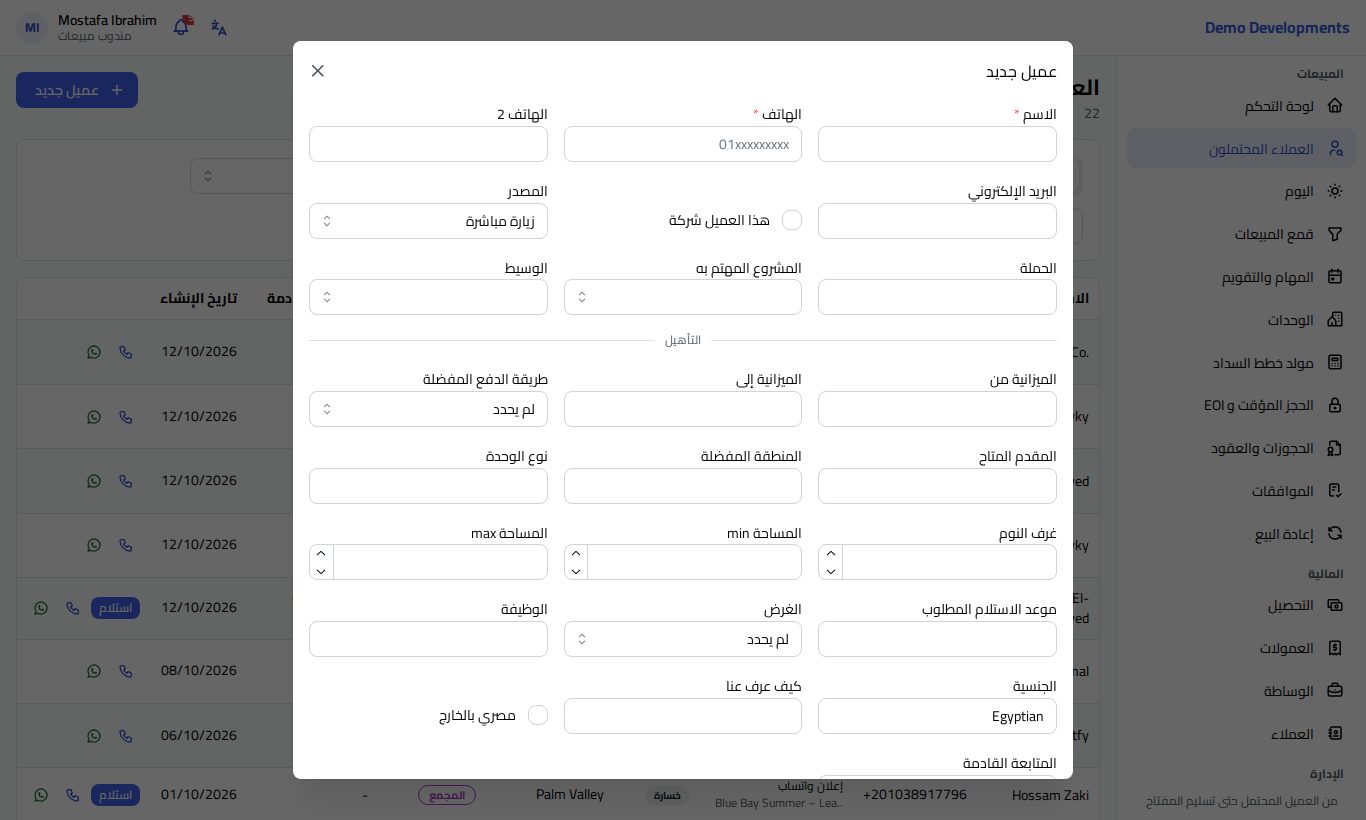
- اضغط عميل جديد أعلى الصفحة (وعلى الهاتف اضغط الزر الدائري + في الشريط السفلي).
- اكتب الاسم (أو علّم على هذا العميل شركة واكتب اسم الشركة) والهاتف. هذان الحقلان إلزاميان.
- أضف ما تعرفه: الهاتف 2 والبريد الإلكتروني والمصدر والحملة والمشروع المهتم به والوسيط (السمسار الذي جاء بالعميل).
- في قسم التأهيل سجّل الميزانية والاحتياجات: الميزانية من والميزانية إلى وطريقة الدفع المفضلة والمقدم المتاح والمنطقة المفضلة ونوع الوحدة وغرف النوم وأقل وأكبر مساحة وموعد الاستلام المطلوب والغرض والوظيفة والجنسية وكيف عرف عنا ومصري بالخارج.
- حدد تاريخ ووقت المتابعة القادمة، واملأ أي حقول أضافتها شركتك، واكتب ملاحظات إن لزم.
- اضغط حفظ. تُفتح صفحة العميل الجديد.
لمن يذهب العميل: عندما يضيف المندوب عميلاً يكون العميل له. ويظهر لقادة الفرق والمديرين حقل إضافي تعيين إلى: اختر المندوب، أو اتركه على تلقائي لتختار قواعد التوزيع في الشركة. ويصل للمندوب الذي استلم العميل إشعار ورسالة بريد.
فحص التكرار
عند الخروج من حقل الهاتف يتحقق النظام هل الرقم مسجل بالفعل لعميل آخر (كرقمه الأساسي، أو رقمه الثاني، أو رقم إحدى جهات الاتصال التابعة له). إذا كان مسجلاً يظهر مربع برتقالي رقم الهاتف موجود بالفعل فيه اسم ذلك العميل ومندوبه (أو المجمع) ومرحلته.
- اضغط فتح العميل الحالي للانتقال إليه وإكمال العمل عليه.
- يمكن لقادة الفرق والمديرين والتسويق أيضاً الضغط على إنشاء عميل منفصل على أي حال. أما المندوب فلا يستطيع ذلك، حتى لا يتم تجاوز عميل يخص زميلاً.
عملاء الإعلانات لا يتكررون
عندما يصل عميل تلقائياً (نموذج إعلان، الموقع، WhatsApp) برقم موجود بالفعل، لا يُنشأ عميل جديد. بدلاً من ذلك يُضاف للعميل الحالي سطر "Re-inquiry" (استفسار جديد) في سجل الأنشطة، ويزيد عدد استفساراته، ويصل إشعار لمندوبه، وإذا كان مسجلاً كخسارة يعود إلى مرحلة جديد.
المجمع واستلام العملاء
المجمع يحتوي العملاء الذين لا يملكهم أحد بعد. يصل العملاء إلى المجمع عندما:
- يأتون من أحد التكاملات وشركتك لا توزع العملاء تلقائياً؛
- يعيّنهم أحد المديرين إلى المجمع؛
- تكون شركتك قد حددت إعادة العملاء الذين لا نشاط عليهم لعدد من الأيام إلى المجمع.
لاستلام عميل من المجمع:
- اختر طريقة العرض المجمع.
- اضغط استلام في صف العميل (أو بطاقته على الهاتف).
- يصبح العميل لك ويظهر في قائمتك وفي صفحة اليوم.
إذا سبقك أحد واستلمه قبلك بلحظة تظهر لك رسالة بأن العميل لم يعد في المجمع.
التعيين الجماعي (للمديرين)
يمكن لقادة الفرق والمديرين توزيع عدد كبير من العملاء مرة واحدة:
- علّم على المربعات في بداية الصفوف (المربع في رأس الجدول يحدد الصفحة كلها).
- في الشريط الذي يظهر، اختر المندوب من تعيين إلى (المجمع). اتركه فارغاً لإرسال العملاء إلى المجمع.
- اضغط تعيين جماعي.
يُضاف لكل عميل سطر "تعيين" في سجل أنشطته ويصل إشعار للمندوب الجديد. لإعادة تعيين عميل واحد استخدم إجراءات ← تعيين في صفحة العميل المحتمل.
التصدير والاستيراد
يظهر لقادة الفرق والمديرين والتسويق زرّان إضافيان أعلى الصفحة:
- تصدير ينزّل العملاء الذين يمكنك رؤيتهم في ملف Excel، ومعهم الحقول الخاصة بشركتك.
- استيراد يفتح صفحة استيراد البيانات، وفيها ترفع قائمة عملاء من Excel وتراجع معاينة لها، ويمكنك التراجع عن الاستيراد إذا احتجت.
من أين يأتي العملاء
بالإضافة إلى العملاء المضافين يدوياً والمستوردين من Excel، يصل العملاء تلقائياً من القنوات التي ربطتها شركتك: نماذج إعلانات Meta (Facebook وInstagram)، وموقعك أو أي نظام آخر عن طريق الـ API، ومحادثات WhatsApp عن طريق ExceliaBOT. يظهرون في القائمة بمصدرهم وحملتهم، وتسندهم قواعد التوزيع إلى مندوب (أو ينتظرون في المجمع)، ويصل إشعار للمندوب. ربط هذه القنوات من عمل مسؤول الشركة؛ راجع التكاملات.
معلومات مفيدة
- يمكن للمندوب في الإجازة إيقاف متاح لاستلام عملاء جدد من ملفه الشخصي حتى يتخطاه التوزيع التلقائي.
- قد تحدد شركتك مهلة لأول تواصل: إذا لم يتم التواصل مع العميل الجديد في الوقت المحدد يصل تنبيه للمندوب ولقائد فريقه، ويمكن أن يُنقل العميل تلقائياً لمندوب آخر.
- تُحفظ أرقام الهواتف بصيغة موحدة (مصر افتراضياً)، لذلك عند البحث برقم كامل تجد العميل سواء كتبته يبدأ بـ 0 أو بـ +20 أو بمسافات.