
ملفك الشخصي
ملفي الشخصي هو صفحتك الخاصة: اسمك وهاتفك، وإتاحتك لاستلام عملاء جدد (لمندوبي المبيعات)، والتحقق بخطوتين، ورسائل البريد والإشعارات التي تصلك، وكلمة المرور، والأجهزة المتصلة بحسابك. الصفحة متاحة للجميع. افتحها من قائمتك الشخصية: اضغط اسمك أعلى الشاشة واختر ملفي الشخصي.
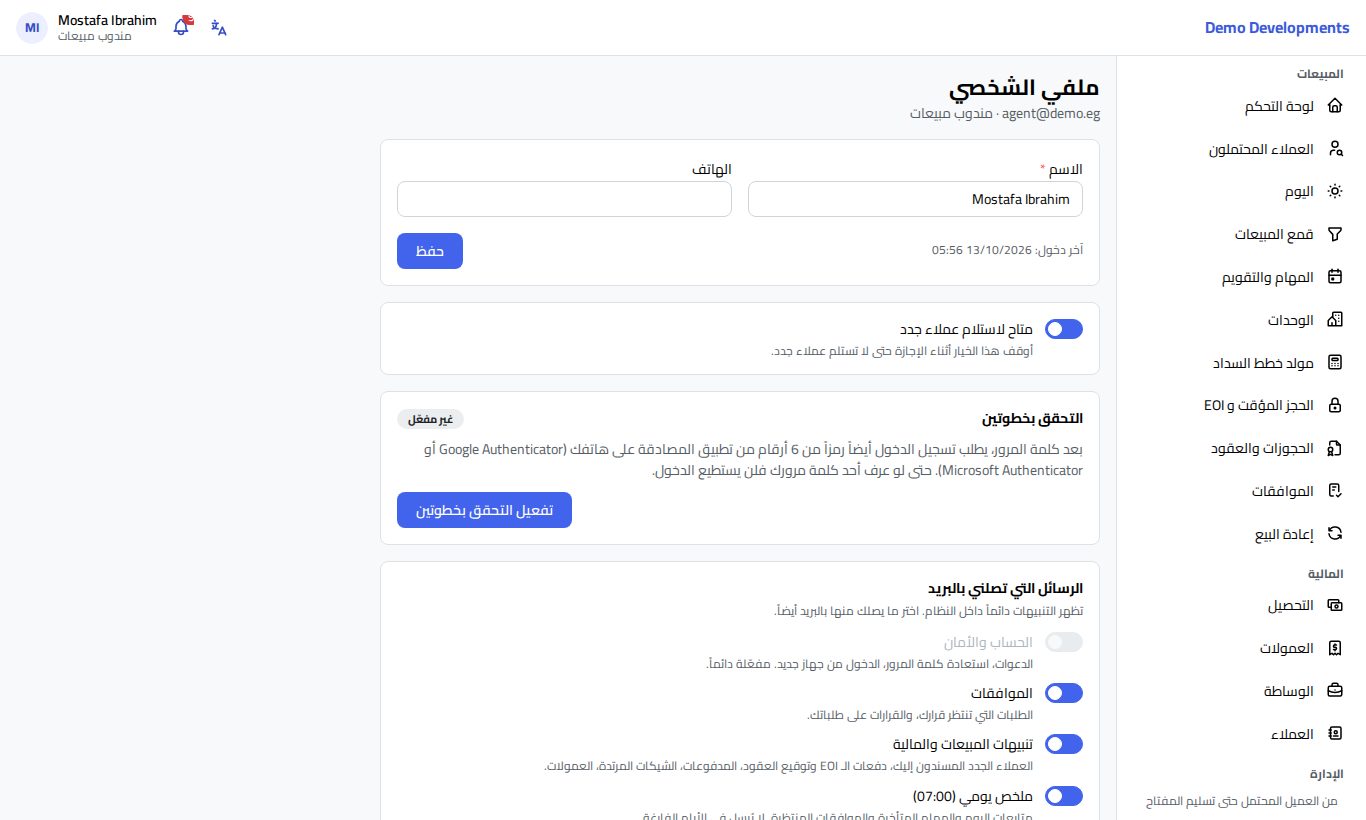
يظهر تحت العنوان بريدك الإلكتروني ودورك.
بياناتك
- عدّل الاسم أو الهاتف.
- اضغط حفظ.
تعرض البطاقة أيضاً آخر دخول. البريد الإلكتروني والدور والفريق يديرها مسؤول الشركة؛ اطلب منه تصحيح أي منها.
متاح لاستلام عملاء جدد (لمندوبي المبيعات)
يظهر لمندوبي المبيعات مفتاح متاح لاستلام عملاء جدد.
- أوقفه أثناء الإجازة حتى لا يرسل لك التوزيع التلقائي عملاء جدداً.
- فعّله مرة أخرى عند عودتك.
إيقافه لا ينقل العملاء الموجودين معك بالفعل. راجع توزيع العملاء المحتملين.
اللغة
اللغة ليست في هذه الصفحة: استخدم زر اللغة في الشريط العلوي، أو English / العربية في قائمتك الشخصية. يُحفظ اختيارك في حسابك، وتصلك رسائل البريد من النظام باللغة نفسها.
التحقق بخطوتين
تعرض البطاقة الحالة مفعّل أو غير مفعّل.
لتفعيله:
- اضغط تفعيل التحقق بخطوتين.
- امسح رمز QR بتطبيق Google Authenticator أو Microsoft Authenticator (أو اكتب المفتاح الظاهر).
- أدخل الرمز المكوّن من 6 أرقام واضغط تفعيل التحقق بخطوتين.
- احفظ رموز الاسترداد العشرة (نسخ الكل أو تنزيل)، وعلّم على حفظت رموز الاسترداد ثم اضغط متابعة.
عندما يكون مفعّلاً:
- رموز الاسترداد المتبقية تعرض عدد الرموز غير المستخدمة (باللون البرتقالي إذا بقي 3 أو أقل).
- رموز استرداد جديدة: أدخل رمزاً من التطبيق لتحصل على 10 رموز جديدة، وتتوقف الرموز القديمة.
- إيقاف التحقق بخطوتين: أدخل كلمة المرور للتأكيد. سيتم أيضاً إلغاء الأجهزة الموثوقة.
إذا كانت شركتك تشترط التحقق بخطوتين لدورك فلن يظهر زر الإيقاف. إذا فقدت هاتفك فاستخدم رمز استرداد أو اطلب من المسؤول إعادة ضبطه. التفاصيل في تسجيل الدخول والأمان.
الرسائل التي تصلني بالبريد
تظهر التنبيهات دائماً داخل النظام تحت الجرس. هنا تختار ما يصلك منها بالبريد أيضاً:
| المفتاح | ما يُرسل |
|---|---|
| الحساب والأمان | الدعوات، استعادة كلمة المرور، الدخول من جهاز جديد. مفعّلة دائماً. |
| الموافقات | الطلبات التي تنتظر قرارك، والقرارات على طلباتك. |
| تنبيهات المبيعات والمالية | العملاء الجدد المسندون إليك، دفعات الـ EOI وتوقيع العقود، المدفوعات، الشيكات المرتدة، العمولات. |
| ملخص يومي (07:00) | متابعات اليوم والمهام المتأخرة والموافقات المنتظرة. لا يُرسل في الأيام الفارغة. |
يُحفظ كل مفتاح بمجرد تغييره.
الإشعارات على هذا الجهاز
هذه البطاقة تفعّل أو توقف إشعارات الهاتف أو الكمبيوتر على الجهاز الذي تستخدمه، وتحدد أنواع الإشعارات: العملاء المحتملون الجدد المسندون إليّ، المتابعات المستحقة خلال 15 دقيقة، الموافقات، المبيعات والمالية (EOI، العقود، المدفوعات، العمولات).
- اضغط تفعيل واسمح بالإشعارات عندما يسألك المتصفح.
- فعّل أو أوقف الأنواع التي تريدها.
- اضغط إرسال تجربة للتأكد من أنها تعمل.
كل التفاصيل، بما فيها الآيفون، في التطبيق على الهاتف.
تغيير كلمة المرور
- أدخل كلمة المرور الحالية.
- أدخل كلمة المرور الجديدة وتأكيد كلمة المرور الجديدة. تعرض القاعدة أعلى الخانات أقل طول تشترطه شركتك.
- اضغط تغيير كلمة المرور.
بعد التغيير تبقى متصلاً على هذا الجهاز، لكن يتم تسجيل الخروج من كل المتصفحات والهواتف الأخرى، وعليها تسجيل الدخول بكلمة المرور الجديدة. وتصلك رسالة بريد تؤكد التغيير. يجب أن تختلف كلمة المرور الجديدة عن الحالية.
الأجهزة المتصلة بحسابك
تعرض هذه البطاقة كل متصفح أو هاتف سجّلت الدخول منه، مع نوعه (مثلاً «Chrome · Android») وعنوانه على الإنترنت وآخر نشاط ووقت تسجيل الدخول. الجهاز الذي تستخدمه الآن عليه علامة هذا المتصفح.
- اضغط تسجيل خروج بجوار جهاز لإنهاء جلسته.
- اضغط تسجيل الخروج من كل الأجهزة الأخرى لإنهاء كل الجلسات ما عدا هذه، مثلاً بعد استخدام كمبيوتر مشترك أو فقدان هاتف.
لا تعرف أحد الأجهزة؟
سجّل خروجه، ثم غيّر كلمة المرور وفعّل التحقق بخطوتين، وأبلغ مسؤول الشركة.
معلومات مفيدة
- إذا وصلتك رسالة تسجيل دخول من جهاز جديد، فالزر الموجود فيها يفتح هذه الصفحة.
- لا يستطيع تغيير بريدك الإلكتروني أو دورك أو فريقك أو إرسال دعوة جديدة لك إلا المسؤول.
- التغييرات في هذه الصفحة تسري فوراً؛ المفاتيح لا تحتاج لزر حفظ.