
التطبيق على الهاتف
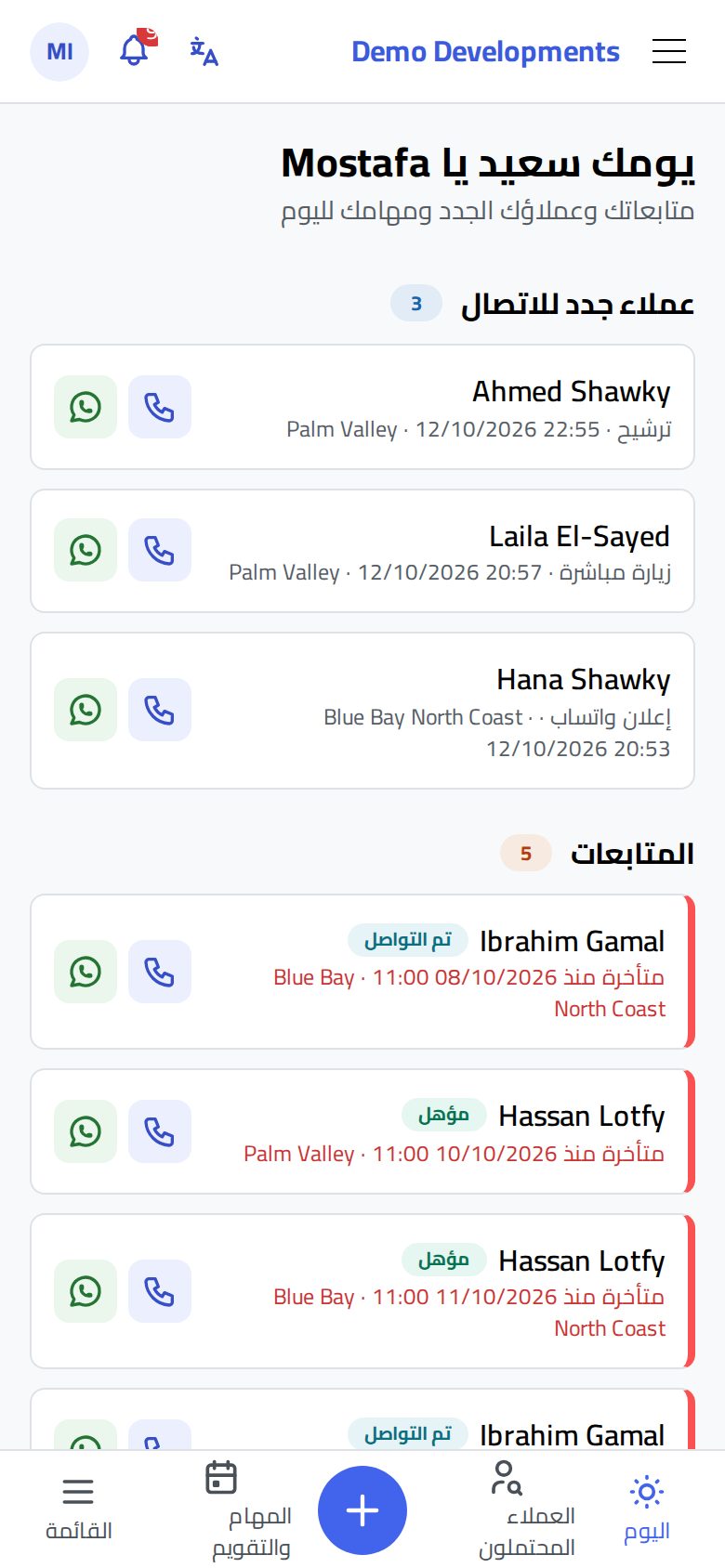
يعمل Excelia CRM من متصفح أي هاتف، ويمكنك أيضاً تثبيته كتطبيق على الشاشة الرئيسية بدون متجر تطبيقات. على الهاتف تُعرض الشاشات بشكل يناسب العمل بيد واحدة، مع شريط سفلي للصفحات الأكثر استخداماً، ويمكن أن تصلك إشعارات العملاء الجدد والمتابعات والموافقات حتى والنظام مغلق. الصفحة موجهة أساساً لمندوبي المبيعات وقادة الفرق، لكن يمكن لأي مستخدم تثبيت التطبيق.
تثبيت التطبيق
هاتف أندرويد أو كمبيوتر (Chrome أو Edge)
- افتح النظام في المتصفح وسجّل الدخول.
- اضغط اسمك (أو الأحرف الأولى منه) أعلى الشاشة واختر تثبيت التطبيق.
- أكّد في نافذة المتصفح.
تظهر أيقونة Excelia على الشاشة الرئيسية (أو ضمن تطبيقات الكمبيوتر). يفتح التطبيق على صفحة اليوم في نافذة مستقلة بدون شريط عنوان المتصفح.
إذا لم يظهر تثبيت التطبيق في القائمة، فالأغلب أن التطبيق مثبت بالفعل، أو أن متصفحك لا يتيح التثبيت.
آيفون (Safari)
- افتح النظام في Safari وسجّل الدخول.
- اضغط زر مشاركة.
- اختر إضافة إلى الشاشة الرئيسية ثم إضافة.
على الآيفون، يعرض خيار تثبيت التطبيق في القائمة الشخصية هذا التذكير نفسه.
نصيحة
ثبّت التطبيق على الآيفون إذا أردت الإشعارات: لا يعرض الآيفون إشعارات المواقع إلا للتطبيقات المضافة إلى الشاشة الرئيسية.
الشريط السفلي
على الهاتف، يظهر لمن يعملون على العملاء المحتملين شريط أسفل كل صفحة:
| الزر | وظيفته |
|---|---|
| اليوم | متابعاتك والعملاء الجدد للاتصال ومهامك لليوم. راجع اليوم. |
| العملاء المحتملون | قائمة عملائك، بطاقة لكل عميل مع زرّي الاتصال وواتساب. |
| + | يضيف عميلاً محتملاً جديداً مباشرة (يظهر إذا كانت لديك صلاحية الإضافة). |
| المهام والتقويم | مهامك ومواعيدك. |
| القائمة | يفتح القائمة الجانبية الكاملة بكل الصفحات المتاحة لك. |
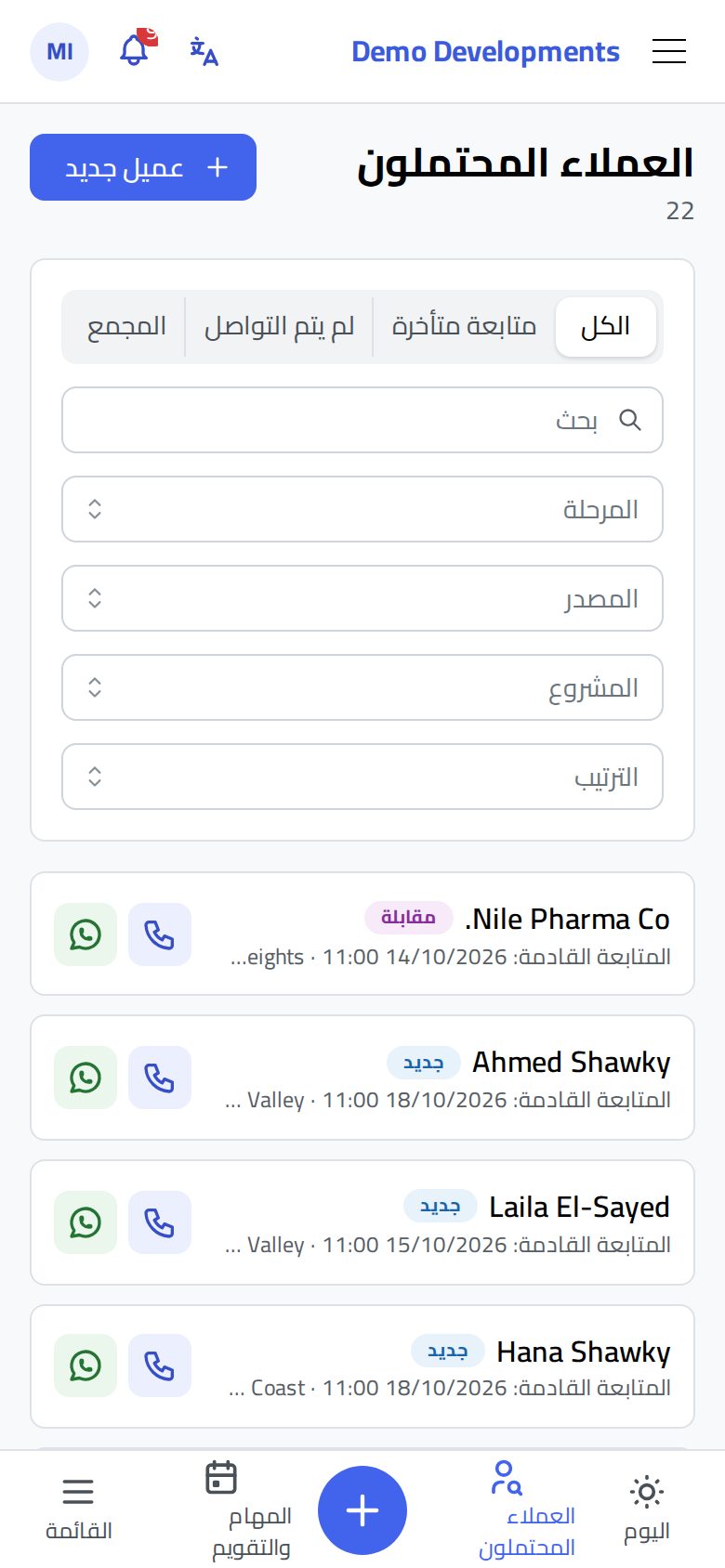
القائمة الكاملة والجرس وقائمتك الشخصية موجودة أيضاً أعلى الشاشة. راجع التعرف على الشاشة.
الإشعارات على هاتفك أو الكمبيوتر
تصلك الإشعارات حتى والنظام مغلق. الضغط على الإشعار يفتح العميل أو الصفقة أو طلب الموافقة الخاص به.
تفعيلها على هذا الجهاز
- افتح ملفي الشخصي (اضغط اسمك أعلى الشاشة).
- ابحث عن بطاقة الإشعارات على هذا الجهاز.
- اضغط تفعيل.
- عندما يسألك المتصفح، اسمح بالإشعارات.
- تظهر رسالة تم تفعيل الإشعارات على هذا الجهاز، وتعرض البطاقة مفعّلة هنا.
فعّلها على كل هاتف وكمبيوتر تستخدمه على حدة. تعرض البطاقة عدد أجهزتك المفعّل عليها الإشعارات.
اختيار أنواع الإشعارات
في البطاقة نفسها فعّل أو أوقف كل نوع:
- العملاء المحتملون الجدد المسندون إليّ
- المتابعات المستحقة خلال 15 دقيقة
- الموافقات
- المبيعات والمالية (EOI، العقود، المدفوعات، العمولات)
اختياراتك تسري على كل أجهزتك.
التجربة
اضغط إرسال تجربة. يجب أن يظهر إشعار تجريبي خلال ثوانٍ. إذا لم يظهر فتأكد أن إشعارات المتصفح (أو التطبيق) مسموح بها في إعدادات الهاتف، وأن وضع «عدم الإزعاج» غير مفعّل.
الإيقاف
اضغط إيقاف في البطاقة على الجهاز الذي لا تريد أن تصله الإشعارات عليه.
إذا كانت الإشعارات محظورة
إذا ظهرت رسالة الإشعارات محظورة لهذا الموقع في إعدادات المتصفح، فقد تم رفض الإشعارات من قبل. اسمح بالإشعارات لموقع النظام من إعدادات المتصفح، ثم اضغط تفعيل مرة أخرى. على الآيفون، إذا ذكرت البطاقة أن المتصفح لا يدعم الإشعارات، فأضف التطبيق إلى الشاشة الرئيسية أولاً (انظر أعلاه) وافتح النظام من أيقونته.
بدون اتصال
- يفتح التطبيق المثبت حتى بدون إنترنت، لكن يظهر الشريط الأحمر لا يوجد اتصال. قد تكون البيانات المعروضة قديمة ولا يمكن حفظ أي شيء حتى يعود الاتصال، وتتحدث الصفحة تلقائياً عند عودته.
- يحتفظ التطبيق على الهاتف بالبرنامج نفسه فقط، وليس ببيانات شركتك: العملاء والصفقات تُحمَّل دائماً من الخادم.
- الإصدارات الجديدة من النظام تصل تلقائياً، ولا تحتاج لتحديث أي شيء.
معلومات مفيدة
- يستخدم التطبيق الحساب نفسه وكلمة المرور نفسها والتحقق بخطوتين نفسه كما في المتصفح.
- تسجيل الخروج التلقائي بعد فترة من عدم الاستخدام يسري على الهاتف أيضاً (راجع تسجيل الدخول والأمان).
- إشعارات البريد تُختار بشكل منفصل، من بطاقة الرسائل التي تصلني بالبريد في ملفك الشخصي.