
التخصيص
لكل شركة طريقتها في البيع. من صفحة الإعدادات ← التخصيص يمكن لمسؤولي الشركة تسمية مراحل قمع المبيعات بأسمائهم، وإضافة خطوات خاصة بين المراحل، وتعديل أسباب الفقد، وإضافة حقول خاصة للعملاء المحتملين والعملاء والوحدات والصفقات، واختيار شكل أرقام المستندات. تُطبَّق التغييرات على كل موظفي الشركة فوراً.
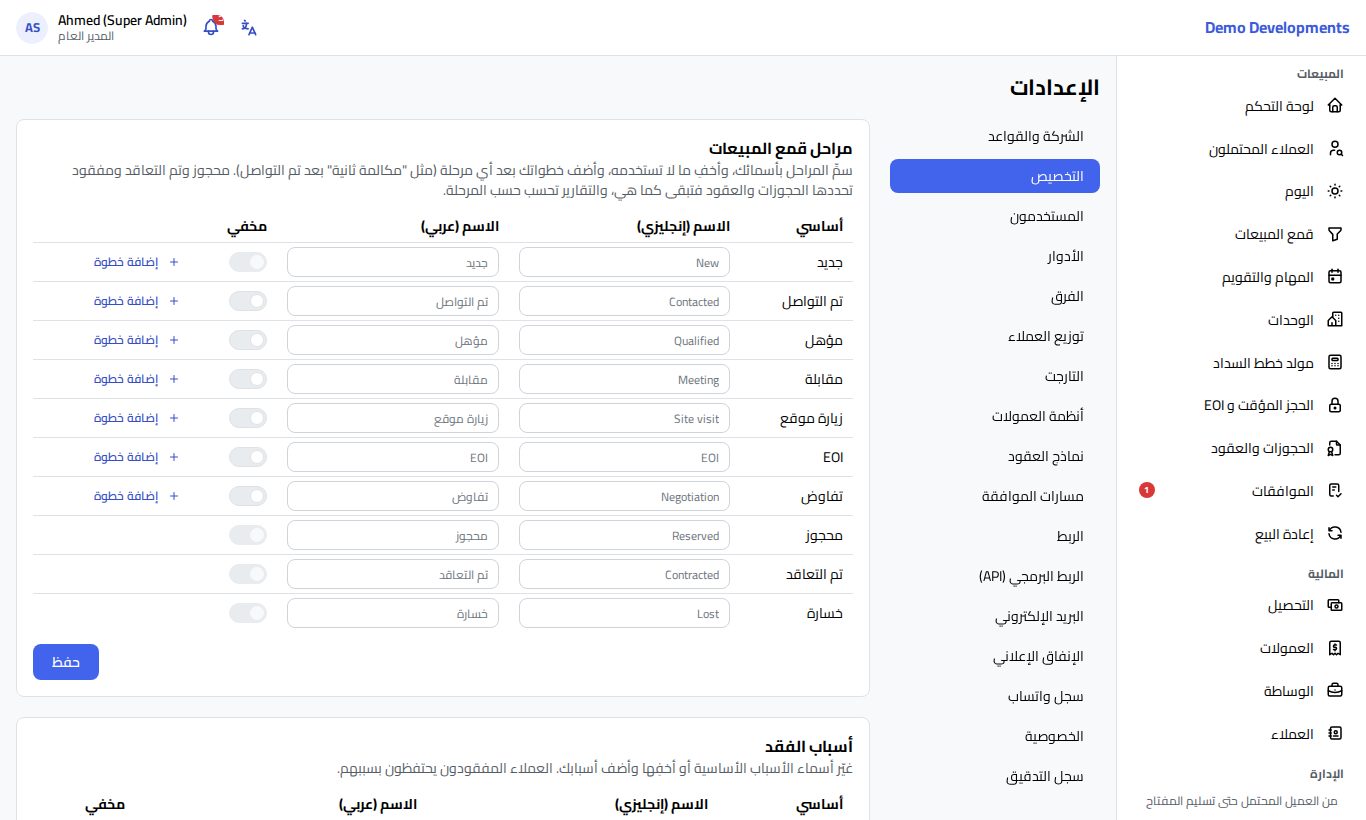
مراحل قمع المبيعات
تعرض بطاقة مراحل قمع المبيعات المراحل الأساسية (جديد، تم التواصل، مؤهل، مقابلة، زيارة موقع، EOI، تفاوض، محجوز، تم التعاقد، خسارة).
تسمية مرحلة أو إخفاؤها
- بجانب المرحلة اكتب اسمك في الاسم (إنجليزي) والاسم (عربي). اترك الخانة فارغة للإبقاء على الاسم الأساسي.
- فعّل مخفي للمراحل التي لا تستخدمها.
- اضغط حفظ أسفل البطاقة.
تظهر أسماؤك في كل مكان: في قائمة العملاء المحتملين، وصفحة العميل، ولوحة المراحل، والتقارير.
مراحل تبقى دائماً
لا يمكن إخفاء جديد ومحجوز وتم التعاقد وخسارة، لأن الحجوزات المؤقتة والحجوزات والعقود والعملاء المفقودين تعتمد عليها. كما لا يمكن إخفاء مرحلة فيها عملاء؛ انقلهم أولاً.
إضافة خطوة خاصة
الخطوة مرحلة أدق داخل مرحلة أساسية، مثل "مكالمة ثانية" بعد تم التواصل، أو "في انتظار المستندات" بعد تفاوض.
- اضغط إضافة خطوة في صف المرحلة التي تتبعها الخطوة. يمكن إضافة خطوات بعد: جديد، تم التواصل، مؤهل، مقابلة، زيارة موقع، EOI، تفاوض.
- أدخل الاسم (إنجليزي) والاسم (عربي).
- حدّد الترتيب إذا كان للمرحلة أكثر من خطوة.
- اضغط حفظ.
تظهر الخطوة تحت مرحلتها مع عدد العملاء فيها. والعميل في الخطوة يُعتبر في مرحلتها بالنسبة للحجوزات والأتمتة والتقارير؛ بينما تعرض لوحة المراحل وصفحة العميل الخطوة نفسها.
لتعديل خطوة اضغط زر التعديل بجانبها. إيقاف مستخدم يعيد عملاء الخطوة إلى المرحلة. وزر الحذف يزيل الخطوة ويبقى عملاؤها في المرحلة. ولا يمكن نقل خطوة فيها عملاء إلى مرحلة أخرى: أضف خطوة جديدة بدلاً من ذلك.
أسباب الفقد
تعمل بطاقة أسباب الفقد بالطريقة نفسها للأسباب التي يختارها المندوبون عند فقد عميل (السعر، الموقع، منافس، لا يرد، وغيرها):
- اكتب أسماءك أو فعّل مخفي للأسباب التي لا تستخدمها، ثم اضغط حفظ.
- لإضافة سبب خاص اضغط إضافة سبب، وأدخل الاسمين واضغط حفظ. تظهر أسبابك الخاصة بعلامة خاص.
العملاء المفقودون بالفعل يحتفظون بسببهم. وإيقاف مستخدم لأحد أسبابك الخاصة يزيله من الاختيارات فقط.
الحقول الخاصة
تضيف بطاقة حقول خاصة الحقول التي تحتاجها شركتك، مثل "الدور المفضل" للعملاء المحتملين أو "رقم الجراج" للوحدات. اختر نوع السجل في الأعلى: العملاء المحتملون أو العملاء أو الوحدات أو الصفقات.
إضافة حقل
- اختر نوع السجل ثم اضغط إضافة حقل.
- أدخل الاسم (إنجليزي) والاسم (عربي).
- راجع الرمز. يُكوَّن تلقائياً من الاسم الإنجليزي، ويمكنك تغييره الآن فقط وليس لاحقاً. يُستخدم في ملفات Excel وفي حفظ القيم، فاجعله قصيراً مثل
preferred_floor(حروف إنجليزية صغيرة وأرقام و_، ويبدأ بحرف). - اختر النوع: نص أو رقم أو تاريخ أو قائمة اختيار أو اختيار متعدد أو نعم / لا.
- في قائمة اختيار واختيار متعدد أدخل الاختيارات بالإنجليزية والعربية (اختياران على الأقل)، واستخدم إضافة اختيار للمزيد.
- حدّد ما تحتاجه:
- إلزامي: يجب ملؤه في النماذج، بينما يمكن أن يتركه الاستيراد والتكاملات فارغاً.
- عمود في القائمة: يظهر كعمود في القائمة.
- فلتر: يمكن استخدامه لتصفية القائمة (لـ قائمة اختيار ونعم / لا فقط).
- حدّد الترتيب واضغط حفظ.
يظهر الحقل بعدها في نماذج وصفحات هذا النوع من السجلات، ويُصدَّر مع ملفات Excel ويُستورد مع الاستيراد من Excel.
تعديل حقل أو إيقافه
اضغط زر التعديل بجانب الحقل. يمكنك تغيير أسمائه واختياراته وخياراته وترتيبه. أما نوع السجل والرمز والنوع فتبقى كما أُنشئت، لأن القيم المحفوظة تعتمد عليها. ولا يمكن حذف الاختيارات المحفوظة (قد تكون مستخدمة)؛ غيّر اسمها بدلاً من ذلك.
للتوقف عن استخدام حقل أوقف مستخدم. يختفي الحقل وتبقى القيم المُدخلة محفوظة.
أرقام المستندات
تحدد بطاقة أرقام المستندات شكل الأرقام الجديدة لكل من صفقة وعقد وإيصال وإيصال EOI:
- البادئة: حروف في بداية الرقم (حتى 10)، ولكل مستند بادئة مختلفة.
- عدد الأرقام: عدد خانات العدّاد (من 3 إلى 8).
- السنة في الرقم: تضيف السنة إلى الرقم.
- البدء من جديد كل سنة: يبدأ العدّاد من 1 كل سنة (فقط عند وجود السنة في الرقم).
- الرقم التالي: معاينة للرقم التالي بهذه الإعدادات.
اضغط حفظ أسفل البطاقة. الأرقام التي أُعطيت بالفعل لا تتغير أبداً، والسنة تتبع المنطقة الزمنية لشركتك (راجع بيانات الشركة).
معلومات مفيدة
- يرى كل موظفي الشركة أسماءك وخطواتك وحقولك، لكن مسؤولي الشركة فقط يمكنهم تغييرها.
- تستمر التقارير في الحساب حسب المراحل الأساسية، لذلك لا تتأثر أرقامك بتغيير اسم مرحلة.
- الحد الأقصى 40 حقلاً خاصاً لكل نوع سجل.
- كل تغيير في هذه الصفحة يُسجَّل في سجل التدقيق.
نصيحة
أنشئ حقولك الخاصة قبل استيراد بياناتك الحالية، حتى يستطيع الاستيراد ملأها من أعمدة ملف Excel.