
صفحة العميل المحتمل
لكل عميل محتمل صفحة خاصة بها كل ما يتعلق به: بياناته واحتياجاته، وكل مكالمة وزيارة حتى الآن، والمتابعة القادمة، والأشخاص الذين تتعامل معهم إذا كان شركة، والوحدات المناسبة لميزانيته. هنا يقضي المندوب معظم عمله اليومي، ومنها يراجع قادة الفرق والمديرون تاريخ العميل أو يسندونه لشخص آخر. افتحها بالضغط على العميل من أي مكان في النظام (قائمة العملاء، صفحة اليوم، لوحة المراحل، مهمة).
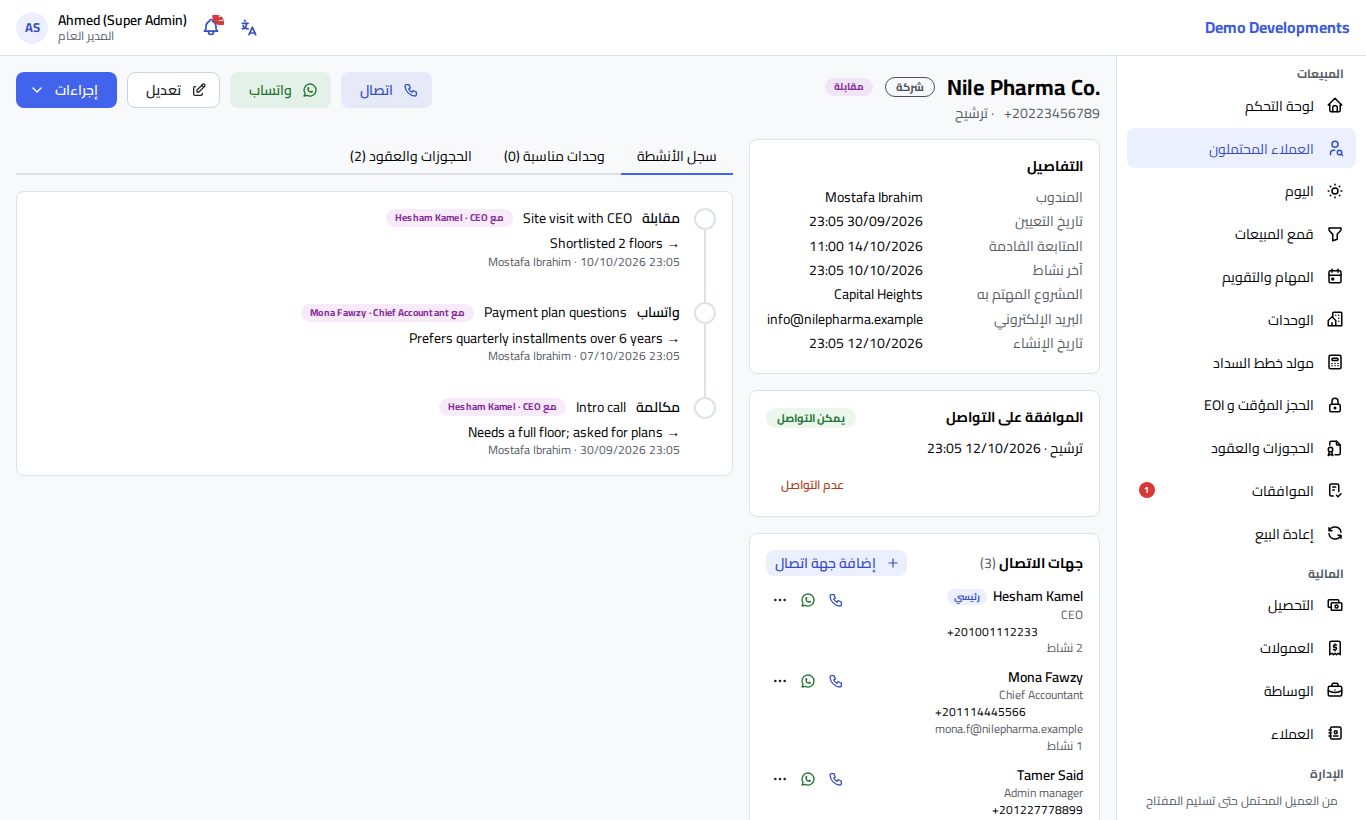
نظرة سريعة على الصفحة
- أعلى الصفحة: الاسم (مع شارة شركة للشركات)، وشارة المرحلة (ومعها خطوة شركتك الخاصة إن وُجدت)، وشارة الاستفسارات إذا استفسر الشخص أكثر من مرة. وتحت الاسم: الهاتف والمصدر والحملة.
- الأزرار: اتصال وواتساب وتعديل وإجراءات. قائمة إجراءات فيها تسجيل نشاط وتغيير المرحلة وتعيين (للمديرين)، ثم خطوات البيع: عرض خطة سداد وحجز مؤقت لوحدة وتسجيل EOI وحجز / إنشاء تعاقد وتسجيل لدى المطور.
- الجانب: بطاقة التفاصيل (المندوب، تاريخ التعيين، المتابعة القادمة، آخر نشاط، المشروع المهتم به، الوسيط، البريد، سبب الخسارة، تاريخ الإنشاء)، وبطاقة الموافقة على التواصل، وبطاقة جهات الاتصال، وبطاقة التأهيل (الميزانية وطريقة الدفع والمنطقة المفضلة وغيرها، وحقول شركتك الخاصة، والملاحظات).
- الجزء الرئيسي في تبويبات: سجل الأنشطة ووحدات مناسبة والحجوزات والعقود (صفقات هذا العميل وحجوزاته المؤقتة وEOI)، وتسجيلات المطورين إذا وُجدت.
تسجيل نشاط
سجّل كل تواصل مع العميل حتى يرى الفريق كله ما حدث وما الخطوة التالية.
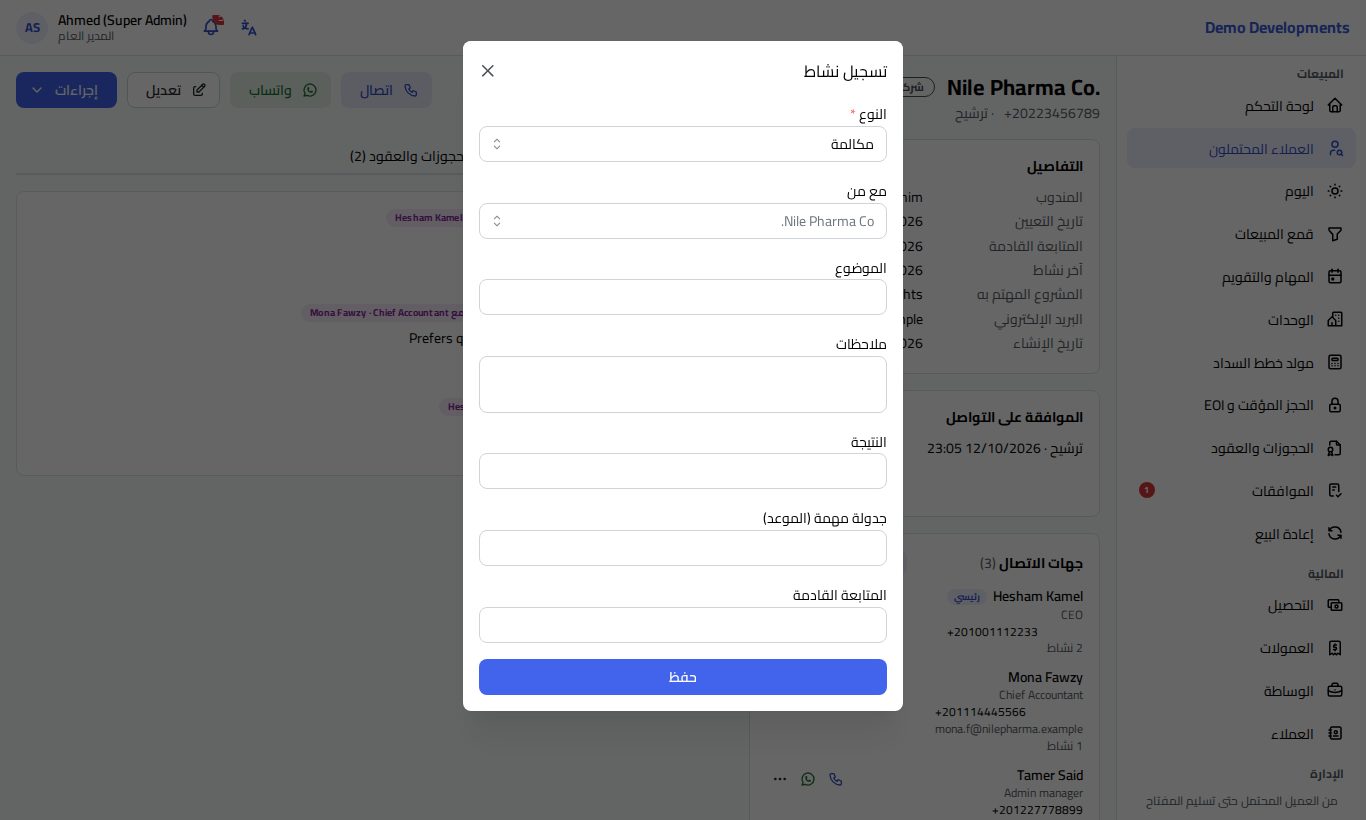
- اضغط إجراءات ← تسجيل نشاط (وعلى الهاتف اضغط تسجيل في الشريط السفلي).
- اختر النوع: مكالمة أو واتساب أو مقابلة أو زيارة موقع أو بريد أو ملاحظة أو مهمة.
- إذا كان للعميل جهات اتصال، اختر مع من تحدثت. اتركه فارغاً إذا كان الحديث مع العميل نفسه.
- اكتب الموضوع باختصار، وأي ملاحظات، والنتيجة (مثلاً "مهتم ويريد 3 غرف").
- لتخطط لشيء لاحق، اختر تاريخاً ووقتاً في جدولة مهمة (الموعد). وإذا كنت تسجل شيئاً حدث بالفعل في ذلك الوقت، علّم على منجز.
- حدد المتابعة القادمة: متى ستتواصل مع العميل مرة أخرى.
- اضغط حفظ. يظهر السطر في أعلى سجل الأنشطة.
ما يحدث تلقائياً:
- تسجيل مكالمة أو واتساب أو مقابلة أو زيارة موقع أو بريد على عميل في مرحلة جديد ينقله إلى تم التواصل.
- المقابلة المنجزة تنقل العميل إلى مقابلة، وزيارة الموقع المنجزة تنقله إلى زيارة موقع، إلا إذا كان قد تخطى هذه المرحلة.
- النشاط الذي له موعد ولم يُنجز يصبح مهمة: يظهر في المهام والتقويم وفي صفحة اليوم في يومه. وإذا لم تحدد المتابعة القادمة يصبح موعد المهمة هو المتابعة القادمة للعميل.
- النشاط الذي ليس له موعد يُسجَّل كمنجز الآن.
المتابعات
يجب أن يكون لكل عميل مفتوح متابعة قادمة. تظهر في بطاقة التفاصيل (بالأحمر إذا فات موعدها)، وعلى أساسها تُبنى قائمة المتابعات في صفحة اليوم وطريقة العرض متابعة متأخرة في قائمة العملاء، ومنها تصلك التذكيرات:
- إشعار على الجهاز قبل الموعد بحوالي 15 دقيقة، إذا فعّلت الإشعارات على جهازك؛
- رسالة الملخص اليومي بالبريد الساعة 07:00 وفيها متابعات اليوم.
راجع التذكيرات لمعرفة طريقة تشغيلها أو إيقافها. يمكنك تحديد المتابعة القادمة عند تسجيل نشاط، أو عند تغيير المرحلة، أو عند تعديل العميل.
تغيير المرحلة
- اضغط إجراءات ← تغيير المرحلة (وعلى الهاتف اضغط المرحلة في الشريط السفلي).
- اختر المرحلة الجديدة. إذا أضافت شركتك خطوات خاصة (مثل "مكالمة ثانية" بعد تم التواصل) فإنها تظهر تحت مرحلتها بهذا الشكل: "تم التواصل › مكالمة ثانية".
- حدد المتابعة القادمة. وهي إلزامية في كل المراحل ما عدا خسارة.
- أضف ملاحظات إن كانت مفيدة، ثم اضغط حفظ.
يُكتب التغيير في سجل الأنشطة كسطر "تغيير مرحلة" فيه المرحلة القديمة والجديدة.
محجوز وتم التعاقد تحددهما الصفقات
يمكنك نقل العميل بين جديد وتم التواصل ومؤهل ومقابلة وزيارة موقع وEOI وتفاوض وخسارة (عدا أي مرحلة أخفتها شركتك). أما محجوز وتم التعاقد فيتم ضبطهما تلقائياً عند عمل حجز وعقد للعميل؛ راجع الحجوزات والعقود.
تسجيل العميل كخسارة
- في تغيير المرحلة اختر خسارة.
- اختر سبب الخسارة: الأسباب الأساسية (السعر والموقع ومنافس ولا يرد وغير مهتم والميزانية والتوقيت ورقم خاطئ ومكرر وأخرى) وأي أسباب أضافتها شركتك. السبب إلزامي.
- اكتب ما حدث في ملاحظات، ثم اضغط حفظ.
تُلغى المتابعة القادمة للعميل ويظهر السبب في بطاقة التفاصيل. وتظهر أسباب الخسارة في جدول أين نفقد العملاء في قمع المبيعات. وإذا استفسر العميل المفقود مرة أخرى عن طريق إعلان أو الموقع أو WhatsApp يعود وحده إلى جديد.
تعيين العميل أو إعادة تعيينه
يمكن لقادة الفرق والمديرين تغيير مالك العميل:
- اضغط إجراءات ← تعيين.
- في تعيين إلى اختر المندوب أو قائد الفريق أو مدير المبيعات. اتركه فارغاً لوضع العميل في المجمع.
- اضغط حفظ.
يسجل سجل الأنشطة سطر "تعيين" من المالك القديم إلى الجديد، ويصل للمالك الجديد إشعار ورسالة بريد. لنقل عدد كبير من العملاء مرة واحدة استخدم التعيين الجماعي في قائمة العملاء.
جهات الاتصال
إذا كان العميل شركة (أو عائلة تتعامل فيها مع أكثر من شخص)، تحفظ بطاقة جهات الاتصال الأشخاص الذين تتحدث معهم: المدير التنفيذي، والمحاسب، ومدير المشتريات…
لإضافة جهة اتصال:
- اضغط إضافة جهة اتصال في بطاقة جهات الاتصال.
- اكتب الاسم والمسمى الوظيفي، والهاتف أو البريد الإلكتروني (واحد منهما على الأقل). وأضف ملاحظات إن كانت مفيدة.
- علّم على رئيسي للشخص الأساسي. أول جهة اتصال تكون رئيسية تلقائياً.
- اضغط حفظ.
لكل جهة اتصال زرا اتصال وWhatsApp خاصان بها. وقائمة ⋯ بجوارها فيها تسجيل نشاط (يُسجل النشاط "مع" هذا الشخص ويظهر في السجل)، وتعديل، وتعيين كرئيسي، وإزالة.
- جهة الاتصال التي لها أنشطة مسجلة لا تُحذف، بل تُعلَّم بـ غادر حتى يبقى التاريخ محفوظاً. استخدم عرض … ممن غادروا لرؤيتها مرة أخرى. وعند التعديل يمكنك إلغاء علامة ما زال يعمل هناك لتفعل ذلك بنفسك.
- يُفحص هاتف جهة الاتصال مثل هاتف العميل: إذا كان مسجلاً لعميل آخر تظهر رسالة هذا الرقم مسجل بالفعل لعميل محتمل آخر مع زر فتح العميل الحالي. ويمكن لقادة الفرق والمديرين والتسويق اختيار إضافة على أي حال.
- البحث في قائمة العملاء باسم جهة الاتصال أو هاتفها يجد العميل، وإذا راسلت جهة الاتصال الشركة عن طريق WhatsApp أو إعلان يُعتبر ذلك نفس العميل ولا يُنشأ عميل جديد.
الموافقة و"عدم التواصل"
بطاقة الموافقة على التواصل توضح أين ومتى وافق الشخص على التواصل معه (مثلاً نموذج إعلان (ميتا، جوجل، تيك توك) أو محادثة واتساب أو أضافه موظف) وشارة: يمكن التواصل أو عدم التواصل.
إذا طلب الشخص عدم التواصل معه:
- اضغط عدم التواصل في البطاقة.
- اكتب السبب (مثلاً "طلب في المكالمة عدم التواصل معه"). السبب إلزامي.
- اضغط حفظ.
من هذه اللحظة لا يرسل ExceliaBOT أي شيء لهذا الشخص، وتختفي أزرار WhatsApp في صفحة اليوم وفي شريط الهاتف، وتصل العلامة إلى الأنظمة المرتبطة. ويمكن للمندوب الاتصال بخصوص صفقة قائمة. أي شخص يعمل على العميل يمكنه تفعيل "عدم التواصل"؛ أما إلغاؤه بزر يمكن التواصل مجددًا فهو للمديرين فقط (مديرو المبيعات وقادة الفرق ومسؤولو الشركة)، وفقط إذا طلب الشخص ذلك. ويُسجَّل التغييران في سجل الأنشطة.
إذا تم محو بيانات الشخص (طلب خصوصية أو انتهاء مدة الاحتفاظ) تعرض البطاقة تم المحو مع التاريخ.
تعديل العميل وحقول شركتك
- اضغط تعديل.
- غيّر ما تريد في نفس النموذج المستخدم لإضافة العملاء، بما فيه حقول شركتك الخاصة (بعضها قد يكون إلزامياً).
- اضغط حفظ.
إذا غيّرت الهاتف إلى رقم يستخدمه عميل آخر يوقفك النظام ويعرض لك ذلك العميل. وتظهر حقول شركتك الخاصة في بطاقة التأهيل.
سجل الأنشطة
تبويب سجل الأنشطة يعرض كل ما حدث على العميل، الأحدث أولاً: الأنشطة التي سجلها الموظفون (مع اسم من سجلها وجهة الاتصال إن وُجدت)، والسطور التي يضيفها النظام مثل إنشاء العميل ووصوله من الإعلانات وتغييرات المرحلة والتعيينات والعودة إلى المجمع والاستفسارات المتكررة وتغييرات "عدم التواصل". المهام المفتوحة تظهر باللون البرتقالي ومعها زر تم الإنجاز.
الوحدات المناسبة
تبويب وحدات مناسبة يعرض الوحدات المتاحة التي تناسب ميزانية العميل ومشروعه المهتم به وعدد غرف النوم، الأرخص أولاً، ومعها وحدات إعادة البيع المناسبة. من كل وحدة يمكنك فتح مولد خطط السداد (زر الآلة الحاسبة) أو الضغط على حجز / إنشاء تعاقد. املأ الميزانية في التأهيل لتحصل على نتائج مفيدة.
من العميل إلى الحجز والتعاقد
عندما يصبح العميل جاهزاً ابدأ من قائمة إجراءات:
- عرض خطة سداد يفتح مولد خطط السداد لهذا العميل ومشروعه.
- حجز مؤقت لوحدة يحجز وحدة لعدد من الساعات (من 1 إلى 168) حتى يقرر العميل. وحسب قواعد شركتك قد ينتظر الحجز المؤقت موافقة المدير.
- تسجيل EOI يسجل مبلغ إبداء الرغبة (EOI) لمشروع.
- حجز / إنشاء تعاقد يفتح صفقة جديدة لهذا العميل.
- تسجيل لدى المطور يسجل العميل لدى أحد المطورين (الوساطة).
بعد ذلك تظهر الحجوزات المؤقتة وEOI والصفقات في تبويب الحجوزات والعقود. التفاصيل في الحجز المؤقت و EOI والحجوزات والعقود.
على الهاتف
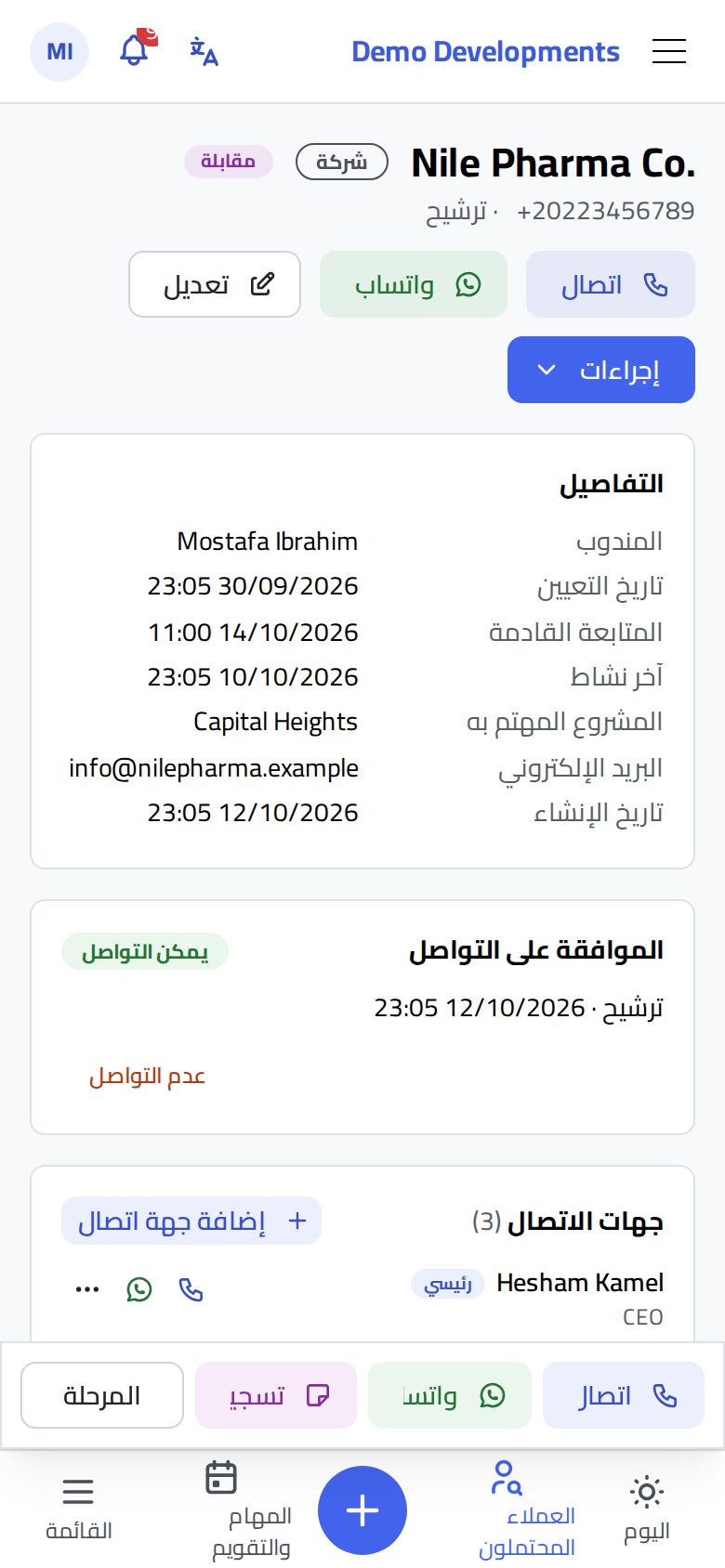
على الهاتف يبقى شريط ثابت أسفل صفحة العميل فيه أكثر أربعة أشياء تحتاجها: اتصال، وواتساب (يختفي في حالة "عدم التواصل")، وتسجيل (يفتح تسجيل نشاط)، والمرحلة (يفتح تغيير المرحلة). وباقي الصفحة يتحرك فوقه.
معلومات مفيدة
- إذا غيّر زميل أو النظام بيانات العميل وأنت تفتح صفحته، تتحدث الصفحة وحدها وتخبرك من حدّثها.
- كل من يرى العميل يمكنه تسجيل الأنشطة وتغيير المرحلة والتعديل. أما إسناده لشخص آخر فيحتاج صلاحية المدير.
- المندوب يستطيع إنجاز مهامه هو فقط.