
المشاريع والوحدات
يضم المخزون العقاري كل ما تبيعه شركتك: المشروعات ومراحلها ومبانيها وأنواع وحداتها، وقوائم الأسعار وأنظمة السداد، والصور والكتيبات، وكل وحدة بحالتها اللحظية. يستطيع كل فريق المبيعات تصفح المشروعات والوحدات وفتح أي وحدة وبدء عرض سعر أو حجز منها. أما إضافة وتعديل المشروعات والوحدات والأسعار والصور فهي لمدير المبيعات ومسؤول الشركة (افتراضياً). وإذا كانت شركتك تعمل في الوساطة، فمشروعات المطورين التي تبيعها موجودة هنا أيضاً بجانب مشروعاتكم الخاصة.
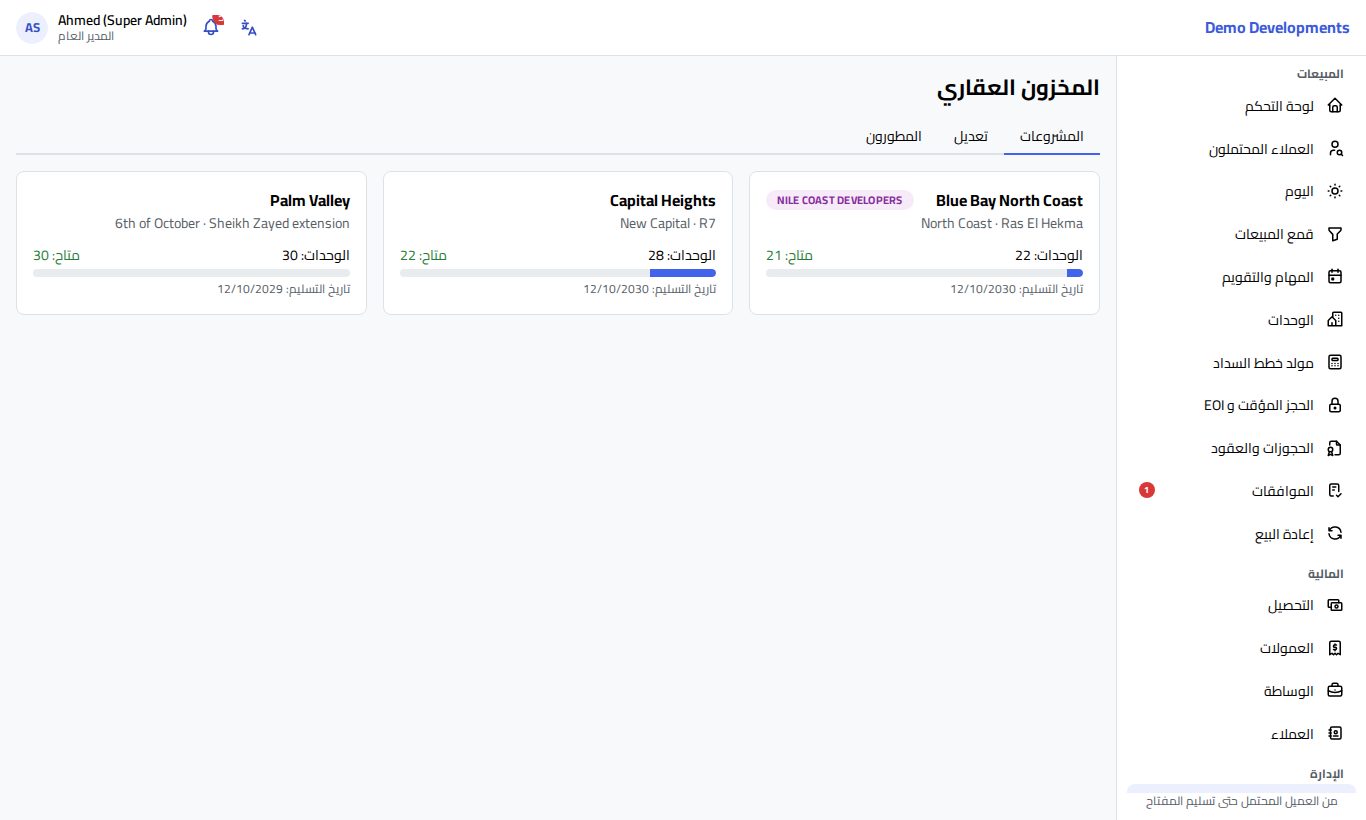
صفحة المشروعات
افتح المخزون العقاري من قسم الإدارة في القائمة. تحتوي الصفحة على التبويبات التالية:
| التبويب | الغرض منه |
|---|---|
| المشروعات | بطاقة لكل مشروع: الاسم، والمدينة والحي، وعدد الوحدات، وعدد المتاح منها، وشريط يوضح نسبة المبيع، وتاريخ التسليم. اضغط على البطاقة لفتح صفحة المشروع. |
| تعديل | جدول لإضافة المشروعات وتعديلها وحذفها. يظهر فقط لمن لديه صلاحية تعديل المخزون. |
| المطورون | المطورون الذين تبيع مشروعاتهم، ومنهم شركتك نفسها. |
الشارة البنفسجية التي تحمل اسم مطور على البطاقة تعني أن المشروع لمطور خارجي (تبيعه كوسيط). مشروعات شركتك لا تظهر عليها هذه الشارة.
المطورون: شركتك والمطورون الآخرون
قبل إضافة مشروع، تأكد من وجود المطور الخاص به:
- افتح تبويب المطورون واضغط إضافة.
- اكتب الاسم والاسم (AR) للاسم العربي.
- فعّل شركتنا (بيع مباشر) إذا كان هذا المطور هو شركتك. اتركه دون تفعيل للمطورين الخارجيين الذين تبيع لهم كوسيط.
- للمطورين الخارجيين، حدد العمولة الافتراضية ٪ (عمولتك من المطور) وصلاحية التسجيل (أيام)، وهي المدة التي يظل فيها العميل الذي سجلته لدى هذا المطور محسوباً لك (90 يوماً افتراضياً).
- أضف جهة الاتصال والهاتف والبريد الإلكتروني إن أردت، ثم اضغط حفظ.
إضافة مشروع
- افتح تبويب تعديل واضغط إضافة.
- اكتب الاسم واختر المطور، ثم المدينة والحي وتاريخ التسليم.
- راجع قواعد المشروع، وهي تأتي بقيم مبدئية يمكنك تغييرها:
| الحقل | ماذا يعني |
|---|---|
| العملة | جنيه أو دولار. كل أسعار المشروع بهذه العملة. |
| الصيانة ٪ | وديعة الصيانة التي تُضاف إلى جدول السداد (عند إضافة الرسوم). |
| رسوم النادي | مبلغ ثابت لعضوية النادي يُضاف إلى جدول السداد (عند إضافة الرسوم). |
| رسوم التنازل لإعادة البيع ٪ | تُستخدم لحساب الرسوم عند التنازل عن التعاقد لمالك جديد أو تغيير المشترين بعد التوقيع. |
| مدة استرداد الحجز (أيام) | الحجز الذي يُلغى خلال هذه المدة من تاريخ الحجز (وقبل إعداد العقد) يُسترد بالكامل. |
| نسبة الخصم عند الإلغاء ٪ | النسبة التي تُخصم من المبلغ المدفوع عند إلغاء التعاقد بعد هذه المدة. |
| عمولة الوسيط ٪ | لمشروعات المطورين الخارجيين: عمولتك على هذا المشروع. |
- اترك نشط مفعّلاً، وأضف البيان (وصف المشروع) إن أردت، ثم اضغط حفظ.
بعد ذلك افتح المشروع وجهّز هيكله وأسعاره وأنظمة السداد الخاصة به.
صفحة المشروع
يعرض أعلى الصفحة المطور والمدينة وتاريخ التسليم، مع شارات صغيرة لنسبة الصيانة ورسوم النادي ومدة الاسترداد ونسبة الخصم عند الإلغاء وعمولة الوسيط.
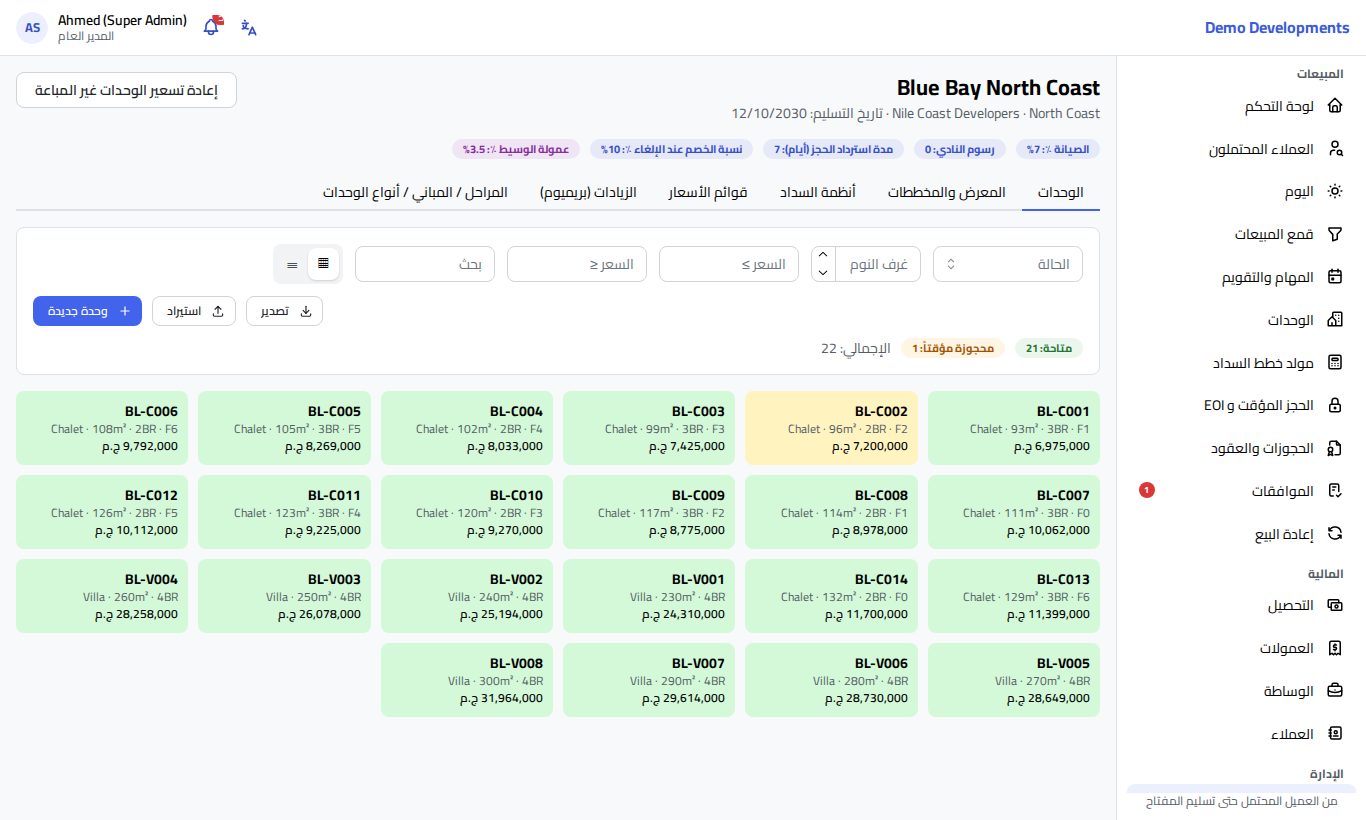
التبويبات هي:
- الوحدات: متصفح الوحدات لهذا المشروع فقط.
- المعرض والمخططات: الصور، ومخططات وكتيبات PDF، والنموذج ثلاثي الأبعاد.
- أنظمة السداد: الخطط المعتمدة التي تُعرض على العملاء في هذا المشروع.
- قوائم الأسعار: سعر المتر لكل نوع وحدة.
- الزيادات (بريميوم): زيادات السعر للدور أو الإطلالة أو الناصية أو الحديقة أو الروف.
- المراحل / المباني / أنواع الوحدات: هيكل المشروع.
ومن لديه صلاحية تعديل المخزون يرى أيضاً زر إعادة تسعير الوحدات غير المباعة أعلى الصفحة.
المراحل والمباني وأنواع الوحدات
ابدأ بها أولاً، لأن قوائم الأسعار والوحدات تحتاج أنواع الوحدات، ويمكن ربط الوحدة بمرحلة ومبنى.
- افتح تبويب المراحل / المباني / أنواع الوحدات، وستجد ثلاث قوائم متجاورة.
- المراحل: اضغط إضافة واكتب الاسم، ثم الإطلاق وتاريخ التسليم إن كانا معروفين. الوحدة التي ليس لها تاريخ تسليم خاص تأخذ تاريخ تسليم مرحلتها، وإلا تاريخ تسليم المشروع.
- المباني: أضف كل مبنى باسمه وعدد أدواره.
- أنواع الوحدات: أضف كل نوع (مثل "شقة 3 غرف" أو "فيلا") بـالاسم والاسم (AR).
قوائم الأسعار
يُحسب سعر الوحدة من قائمة الأسعار المفعّلة لنوع الوحدة:
المساحة البنائية × سعر المتر + مساحة الحديقة × سعر متر الحديقة + مساحة الروف × سعر متر الروف، ثم تُضاف الزيادات، ويُقرّب الإجمالي لأقرب 1,000.
لإضافة قائمة أسعار:
- افتح تبويب قوائم الأسعار واضغط إضافة.
- اكتب الاسم (مثلاً "أسعار الإطلاق").
- اختر المرحلة من المراحل، أو اتركها فارغة لتطبَّق على المشروع كله.
- حدد تاريخ سارية من.
- لكل نوع وحدة، أدخل سعر المتر وسعر متر الحديقة وسعر متر الروف (اكتب 0 إن لم يكن له استخدام)، ثم اضغط حفظ.
- اضغط تفعيل وإعادة التسعير على القائمة الجديدة. تصبح هي القائمة المفعّلة (تظهر عليها مفعلة) ويُعاد حساب أسعار كل الوحدات غير المباعة فوراً.
لكل مرحلة (أو للمشروع كله) قائمة مفعّلة واحدة فقط. والقائمة المفعّلة الخاصة بمرحلة تتقدم على القائمة العامة للمشروع.
الزيادات (بريميوم)
الزيادات ترفع سعر الوحدات التي بها ميزة إضافية.
- افتح تبويب الزيادات (بريميوم) واضغط إضافة.
- اكتب الاسم واختر النوع:
- الدور: الوحدات من من دور إلى إلى دور.
- الإطلالة: الوحدات التي تطابق الإطلالة فيها قيمة الإطلالة التي تكتبها (مثلاً "بحر").
- ناصية: الوحدات المحددة كـناصية.
- حديقة: الوحدات التي لها حديقة.
- روف: الوحدات التي لها روف.
- فعّل نسبة؟ لإضافة نسبة من السعر الأساسي، أو اتركها دون تفعيل لإضافة مبلغ ثابت، واكتب القيمة، ثم اضغط حفظ.
- اضغط إعادة تسعير الوحدات غير المباعة حتى يصل التغيير إلى الوحدات.
أنظمة السداد
أنظمة السداد هي الخطط المعتمدة التي يعرضها فريق المبيعات في هذا المشروع، وتظهر في مولد خطط السداد وعند إنشاء حجز.
- افتح تبويب أنظمة السداد واضغط إضافة.
- أدخل:
- الاسم، مثلاً "مقدم 10% على 7 سنوات".
- المقدم ٪ وعدد السنوات (من 0 إلى 20).
- دورية القسط: شهري أو ربع سنوي أو نصف سنوي أو سنوي.
- الخصم ٪: خصم مرتبط بهذا النظام (مثل نظام الكاش).
- دفعة الاستلام ٪ والاستلام بعد (شهر): دفعة تستحق عند الاستلام. اترك عدد الشهور فارغاً لاستخدام تاريخ التسليم.
- لإضافة دفعات سنوية أو دفعة واحدة، اضغط إضافة بجانب دفعات إضافية / سنوية واملأ الوصف و**%** والشهر (محسوباً من البداية) وتكرار كل (شهر) والعدد. مثلاً 5% في الشهر 12 تتكرر كل 12 شهراً 4 مرات.
- اترك نشط مفعّلاً واضغط حفظ.
لا يمكن أن يزيد مجموع المقدم ودفعة الاستلام والدفعات الإضافية على 100%، ويُوزَّع باقي السعر على الأقساط. ألغِ تفعيل نشط لإيقاف عرض النظام في الحجوزات الجديدة دون حذفه.
المعرض والمخططات
يجمع تبويب المعرض والمخططات المواد التسويقية للمشروع في مكان واحد، ليعرضها المندوب على العميل من الكمبيوتر أو الهاتف:
| الجزء | الملفات |
|---|---|
| معرض الصور | صور JPG أو PNG أو WebP حتى 15 ميجابايت للصورة. اضغط على الصورة لعرضها بملء الشاشة وتنقل بالأسهم. |
| المخططات والكتيبات | ملفات PDF حتى 50 ميجابايت للملف (المخطط العام، مخططات الوحدات، الكتيب). يُفتح الملف المختار داخل الصفحة مباشرة، وفتح في نافذة جديدة يعرضه منفرداً. |
| نموذج ثلاثي الأبعاد | ملف GLB حتى 100 ميجابايت. اسحب لتدويره، واستخدم العجلة أو إصبعين للتكبير. على الهاتف يضع زر AR النموذج في المكان من حولك. |
يستطيع الجميع عرض الملفات وتنزيلها. أما من لديه صلاحية تعديل المخزون فيضغط رفع (يمكن اختيار عدة صور أو ملفات PDF مرة واحدة)، ويستطيع إعادة تسمية الملف أو حذفه من الأزرار بجانب اسمه.
متصفح الوحدات
افتح الوحدات من قسم المبيعات في القائمة لرؤية وحدات كل المشروعات، أو تبويب الوحدات في صفحة المشروع لرؤية وحدات مشروع واحد.
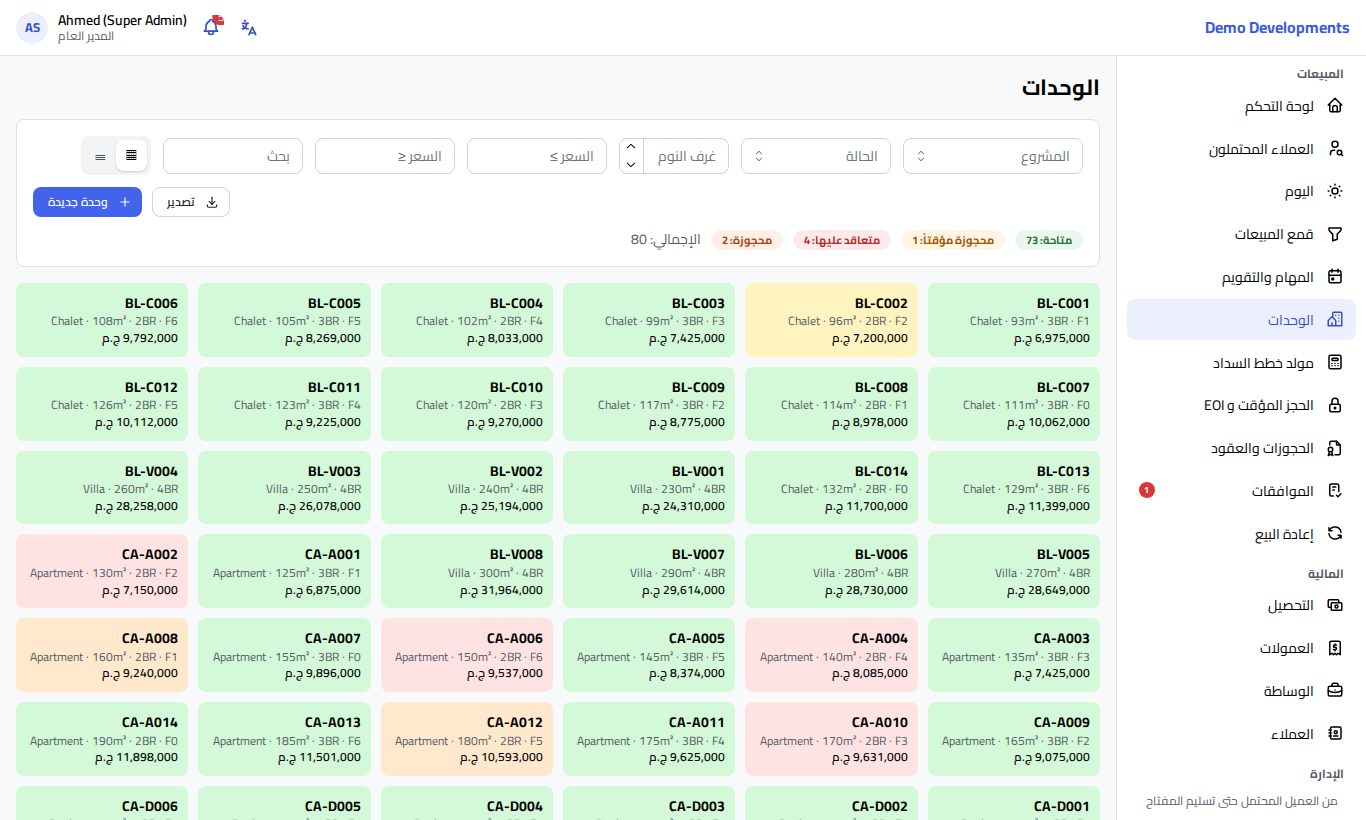
البحث عن الوحدات
- ضيّق القائمة بـالمشروع (في صفحة الوحدات) والحالة وغرف النوم ونطاق السعر (السعر ≥ والسعر ≤) وبحث (بكود الوحدة).
- تحت الفلاتر تظهر شارة لكل حالة بعدد الوحدات المطابقة، ومعها الإجمالي. اضغط على أي شارة لعرض هذه الحالة فقط.
- بدّل بين الشبكة (▦) والجدول (☰). يضيف الجدول المشروع والنوع والدور والمساحات والإطلالة وحقول الوحدات الخاصة بشركتك.
- اضغط تصدير لتنزيل الوحدات المعروضة أمامك في ملف Excel.
يعرض المتصفح 200 وحدة في الصفحة، واستخدم أرقام الصفحات بالأسفل لرؤية المزيد.
حالات الوحدات وألوانها
في طريقة الشبكة تُلوَّن كل وحدة حسب حالتها:
| اللون | الحالة | المعنى |
|---|---|---|
| أخضر | متاحة | يمكن عرضها أو حجزها مؤقتاً أو حجزها. |
| أصفر | محجوزة مؤقتاً | محجوزة لعميل لعدة ساعات. راجع الحجز المؤقت و EOI. |
| برتقالي | محجوزة | تم عليها حجز وتنتظر العقد. |
| أحمر | متعاقد عليها | تم توقيع العقد. |
| رمادي | موقوفة | أوقفت الشركة بيعها. |
| أخضر مزرق | تم التسليم | سُلّمت للمشتري. |
تفاصيل الوحدة
اضغط على أي وحدة لتفتح تفاصيلها في لوحة جانبية:
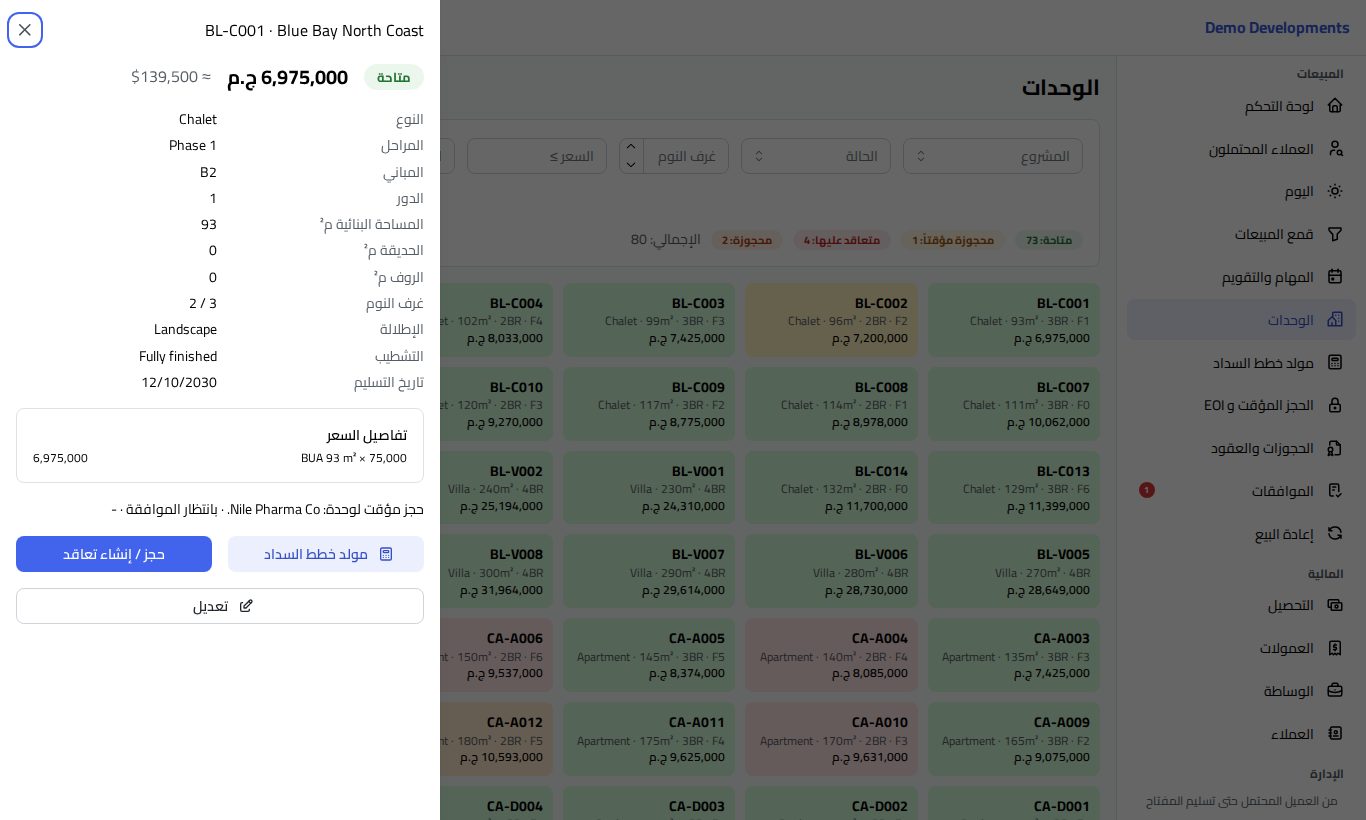
- الحالة والسعر (والسعر التقريبي بالدولار).
- النوع والمرحلة والمبنى والدور والمساحات وعدد الغرف والحمامات والإطلالة (والناصية) والتشطيب وتاريخ التسليم، وسعر الجراج إن وجد.
- تفاصيل السعر: كيف تكوّن السعر (المساحة × سعر المتر، وكل زيادة)، أو "Fixed price" إذا كان للوحدة سعر ثابت.
- إذا كانت الوحدة محجوزة أو متعاقداً عليها، يظهر زر برقم التعاقد واسم العميل يفتح صفحة الصفقة. وإذا كانت محجوزة مؤقتاً، يظهر سطر باسم العميل وموعد انتهاء الحجز المؤقت.
- مولد خطط السداد يفتح المولد والوحدة مختارة بالفعل.
- حجز / إنشاء تعاقد (على الوحدات المتاحة، لمن يستطيع إنشاء الحجوزات) يفتح حجزاً جديداً لهذه الوحدة.
- تعديل (لمن لديه صلاحية تعديل المخزون).
إضافة وحدة أو تعديلها
يستطيع مدير المبيعات ومسؤول الشركة (افتراضياً) إضافة الوحدات وتعديلها.
- في متصفح الوحدات اضغط وحدة جديدة، أو افتح وحدة واضغط تعديل.
- اختر المشروع، ثم أنواع الوحدات (مطلوب)، والمراحل والمباني إن كنت تستخدمها.
- اكتب الكود (مطلوب) والدور وغرف النوم والحمامات والمساحة البنائية م² والحديقة م² والروف م².
- أضف الإطلالة والتشطيب، وتاريخ التسليم إذا كان مختلفاً عن تاريخ المشروع.
- فعّل ناصية أو جراج إن وُجدا. الجراج يحتاج سعر الجراج.
- لتجاهل قائمة الأسعار لهذه الوحدة، اكتب سعر ثابت (بدلاً من قائمة الأسعار).
- عند التعديل يمكنك تغيير الحالة إلى موقوفة لإيقاف بيع الوحدة، أو إعادتها إلى متاحة.
- املأ حقول الوحدات الخاصة بشركتك إن وُجدت، ثم اضغط حفظ.
يُعاد حساب السعر عند الحفظ من قائمة الأسعار المفعّلة والزيادات (أو من السعر الثابت).
استيراد الوحدات من Excel
لإضافة عدد كبير من الوحدات مرة واحدة، استوردها من ملف Excel:
- في متصفح الوحدات اختر المشروع (أو افتح تبويب الوحدات في صفحة المشروع).
- اضغط استيراد، فتفتح صفحة استيراد البيانات وقد اختير فيها نوع الوحدات والمشروع.
- اتبع الخطوات هناك: نزّل النموذج، واملأه، وارفعه، وراجع المعاينة.
ومن لديه صلاحية استيراد الوحدات يمكنه البدء أيضاً من استيراد البيانات في القائمة. راجع الاستيراد من Excel.
معلومات مفيدة
- إعادة تسعير الوحدات غير المباعة وتفعيل وإعادة التسعير يغيّران فقط الوحدات المتاحة والمحجوزة مؤقتاً والموقوفة. أما المحجوزة والمتعاقد عليها والمسلّمة فتحتفظ بسعر التعاقد.
- تعديل وحدة محجوزة أو متعاقد عليها لا يغيّر سعرها ولا حالتها.
- الوحدة التي ليس لها بند في قائمة الأسعار ولا سعر ثابت تحتفظ بسعرها الحالي.
- تتغير حالة الوحدة تلقائياً مع سير العمل: الحجز المؤقت يجعلها محجوزة مؤقتاً، والحجز محجوزة، وتوقيع الشركة متعاقد عليها، وإتمام الاستلام تم التسليم، وإلغاء التعاقد أو انتهاء الحجز المؤقت يعيدها متاحة. ولا يمكنك أنت تحديد إلا متاحة أو موقوفة.