
المستخدمون والأدوار
لكل من يعمل على Excelia CRM حساب خاص به. يضيف مسؤولو الشركة الأشخاص من صفحة الإعدادات ← المستخدمون، ويحددون ما يستطيع كل شخص فعله من خلال الدور. يأتي النظام بأدوار أساسية (مدير الشركة، مدير المبيعات، قائد فريق، مندوب مبيعات، المالية، التسويق)، ومن صفحة الإعدادات ← الأدوار يمكنك إنشاء أدوار خاصة بشركتك بالصلاحيات التي تريدها بالضبط.
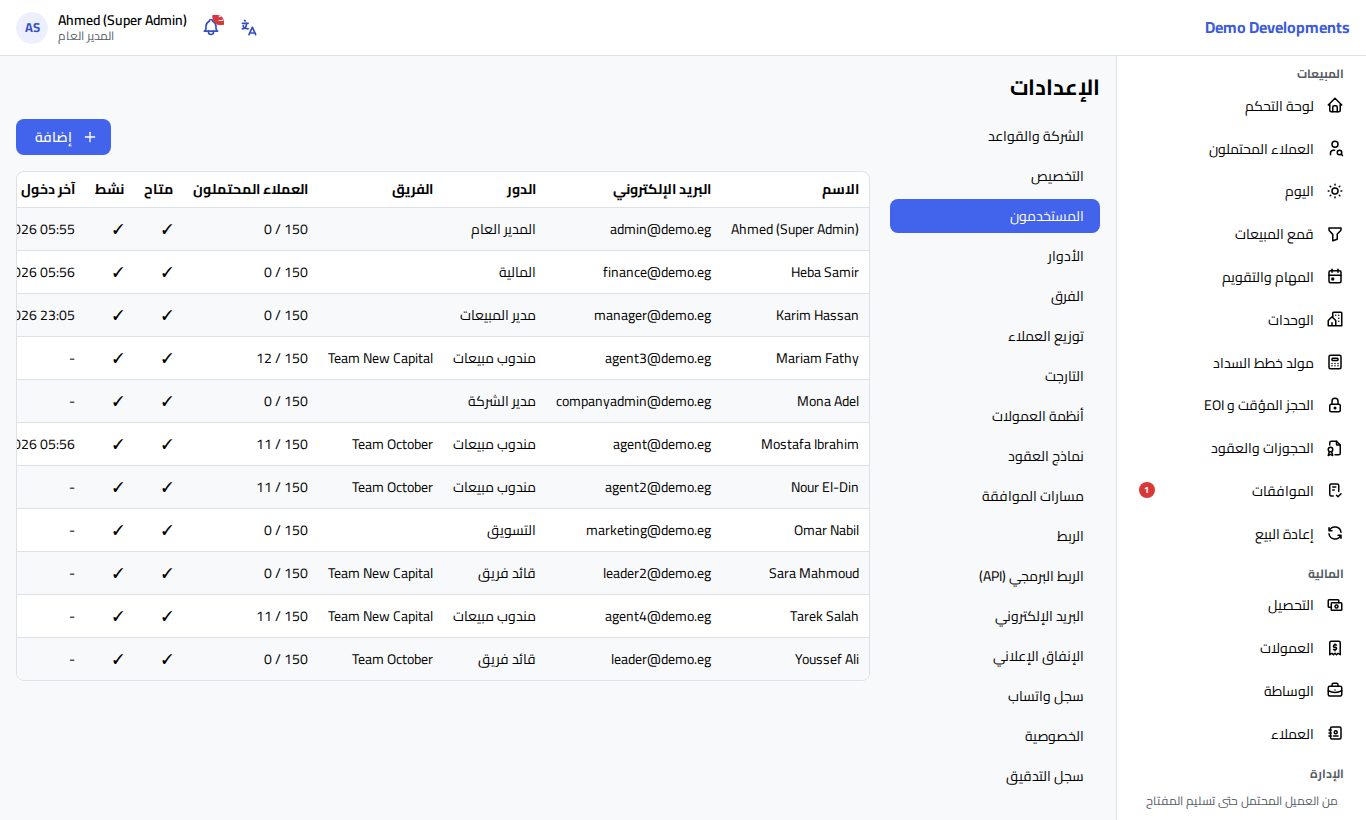
قائمة المستخدمين
تعرض صفحة الإعدادات ← المستخدمون كل موظفي شركتك مع الاسم والبريد الإلكتروني والدور والفريق، وعدد العملاء المفتوحين لكل شخص مقارنة بالحد الأقصى له (مثلاً "35 / 150")، وهل هو متاح ونشط، وآخر دخول، وهل التحقق بخطوتين (خطوتين) مفعّل لديه. ويظهر غير النشطين بلون باهت.
ومن لم يقبل دعوته بعد تظهر بجانب اسمه علامة دعوة لم تُقبل بعد.
دعوة شخص جديد
لا يختار مسؤول النظام كلمات مرور الآخرين ولا يراها. يصل لكل شخص جديد بريد دعوة ليختار كلمة المرور بنفسه.
- في صفحة الإعدادات ← المستخدمون اضغط إضافة.
- أدخل البيانات:
- الاسم والبريد الإلكتروني (إلزاميان). البريد هو اسم الدخول، ويجب ألا يكون مستخدماً في حساب آخر.
- الهاتف.
- الدور: دور أساسي أو أحد أدوار شركتك (انظر بالأسفل).
- الفريق: الفريق الذي ينتمي إليه الشخص.
- الحد الأقصى للعملاء المفتوحين: أكبر عدد من العملاء المفتوحين يمكن أن يكون مع الشخص، ويتخطاه التوزيع عند الوصول إليه (150 افتراضياً).
- اللغة: العربية أو الإنجليزية، لواجهة النظام وللرسائل التي تصله.
- لغات العملاء: اللغات التي يستطيع خدمة العملاء بها، ويستخدمها التوزيع لمطابقة العملاء حسب اللغة.
- اترك خانتي نشط ومتاح مفعّلتين (متاح تعني أن الشخص يمكنه استلام عملاء جدد).
- اضغط حفظ. تظهر رسالة تم إرسال دعوة إلى ….
يضغط الشخص على الرابط في الرسالة، ويختار كلمة المرور، ثم يمكنه تسجيل الدخول. الرابط صالح لمدة 72 ساعة.
الحد الأقصى للمستخدمين في باقتك
تسمح باقتك بعدد محدد من المستخدمين النشطين (يظهر في الإعدادات ← الشركة والقواعد). عند الوصول إليه لا يمكنك إضافة أشخاص جدد حتى تُوقف أحد المستخدمين أو تغيّر باقتك.
إعادة إرسال الدعوة
إذا انتهت صلاحية الدعوة أو ضاعت، اضغط إعادة إرسال الدعوة بجانب الشخص في القائمة. يُرسل رابط جديد، ويعمل أحدث رابط فقط.
تعديل بيانات شخص
- اضغط زر التعديل بجانب الشخص.
- غيّر ما تحتاجه: الاسم، البريد، الهاتف، الدور، الفريق، الحد الأقصى للعملاء، اللغة، نشط أو متاح.
- اضغط حفظ.
عند تغيير البريد أو الدور أو الفريق لأي شخص، أو إيقاف حسابه، يتم تسجيل خروجه من كل الأجهزة، ثم يسجّل الدخول من جديد بالإعدادات الجديدة.
لا يمكنك هنا تغيير دورك أنت أو إيقاف حسابك. أما اسمك وهاتفك وكلمة مرورك فتغيّرها من ملفك الشخصي.
إيقاف حساب من يترك الشركة
لا يُحذف المستخدمون أبداً، حتى يبقى سجلهم كما هو. لمنع شخص من تسجيل الدخول:
- اضغط زر التعديل بجانب الشخص.
- ألغِ تفعيل نشط.
- اضغط حفظ.
يتم تسجيل خروجه فوراً ولا يستطيع الدخول بعد ذلك. والمستخدمون غير النشطين لا يُحتسبون ضمن الحد الأقصى لباقتك.
المساعدة في كلمات المرور وتسجيل الدخول
- إرسال رابط استعادة كلمة المرور: يرسل للشخص رابطاً لاختيار كلمة مرور جديدة. يظهر للمستخدمين النشطين الذين أكملوا إعداد حساباتهم.
- إعادة ضبط (التحقق بخطوتين): يوقف التحقق بخطوتين لمن فقد هاتفه. اضغط إعادة ضبط ثم تأكيد. يتم إلغاء أجهزته الموثوقة، وإذا كانت شركتك تشترط التحقق بخطوتين لدوره فسيفعّله مرة أخرى عند الدخول التالي.
- تسجيل الخروج من كل الأجهزة: في نافذة تعديل الشخص، يُنهي هذا الزر كل جلساته على كل المتصفحات والهواتف (مثلاً بعد فقدان الهاتف)، وعليه تسجيل الدخول من جديد.
المدير العام
المدير العام فقط يمكنه إضافة مدير عام آخر أو تعديله أو إعادة ضبط حسابه أو تسجيل خروجه.
أدوار الشركة
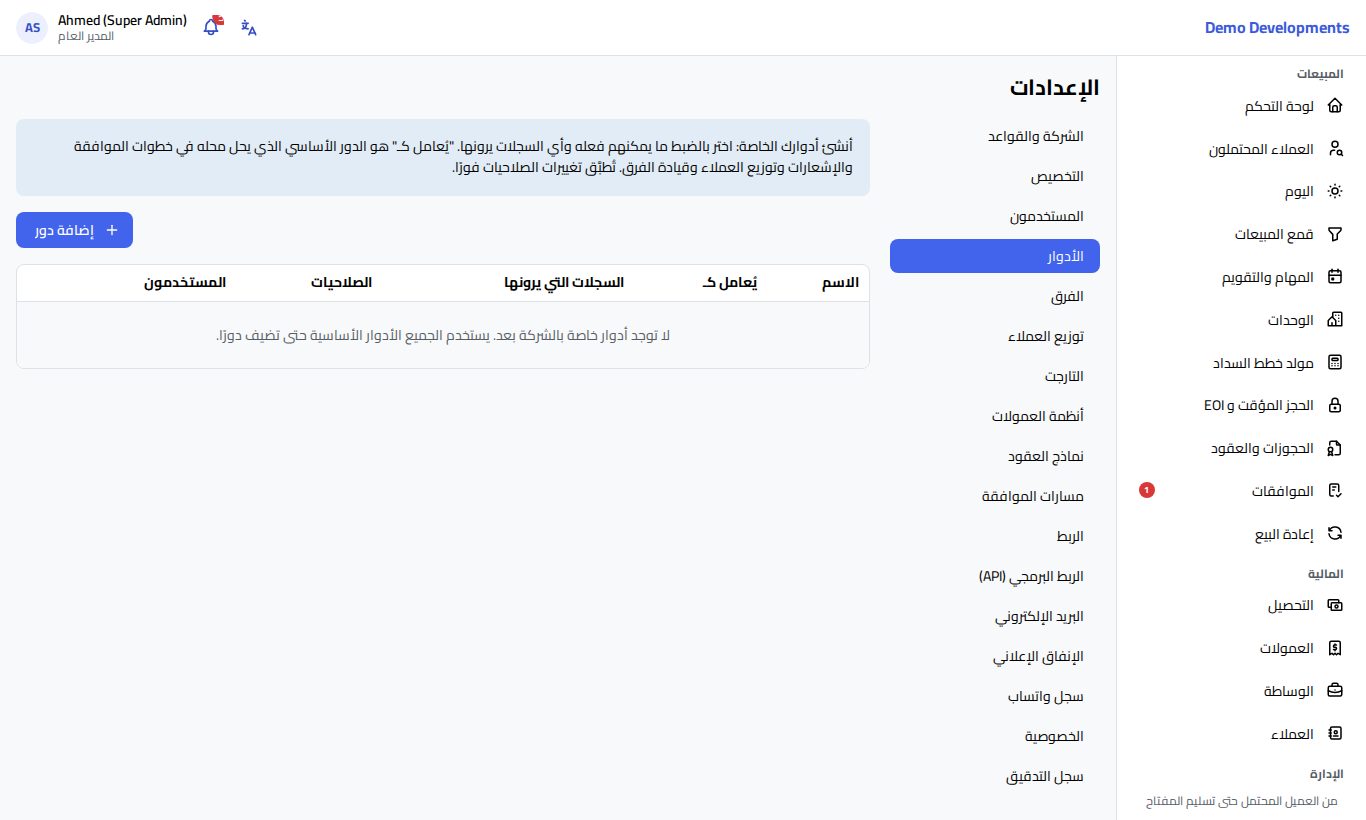
الأدوار الأساسية تناسب أغلب الشركات. وإذا لم تناسبك (مثلاً "مندوب أول" يمكنه أيضاً الموافقة على الخصومات الصغيرة، أو "موظف استقبال" يضيف العملاء المحتملين فقط)، أنشئ دوراً خاصاً من صفحة الإعدادات ← الأدوار.
تعرض القائمة كل دور خاص بالشركة مع ما يُعامل كـ، والسجلات التي يرونها، وعدد الصلاحيات، وعدد المستخدمين الذين يحملونه.
إنشاء دور
- في صفحة الإعدادات ← الأدوار اضغط إضافة دور.
- أدخل الاسم (عربي) والاسم (إنجليزي) (كلاهما إلزامي، ومختلف عن أسماء أدوارك الأخرى).
- اختياري: من ابدأ من اختر دوراً أساسياً لنسخ صلاحياته وسجلاته كنقطة بداية.
- اختر ما يُعامل كـ (انظر بالأسفل).
- اختر السجلات التي يرونها:
- الخاصة بهم: عملاؤهم المحتملون وصفقاتهم وعملاؤهم، بالإضافة إلى مجمّع العملاء.
- الخاصة بفريقهم: سجلاتهم وسجلات أعضاء فريقهم، بالإضافة إلى مجمّع العملاء.
- الكل: كل سجلات الشركة.
- في الصلاحيات حدّد ما يستطيع أصحاب هذا الدور فعله. الصلاحيات مقسّمة إلى مجموعات (العملاء المحتملون والمهام، العملاء، المخزون، المبيعات، المالية، الموافقات، التقارير، الإعدادات والمستخدمون)، وزرّا الكل ولا شيء أعلى كل مجموعة يحددان المجموعة كلها أو يلغيانها.
- اضغط حفظ.
ثم امنح الدور للأشخاص من صفحة الإعدادات ← المستخدمون: في قائمة الدور تظهر أدوار الشركة تحت عنوان أدوار الشركة بعد الأدوار الأساسية.
معنى "يُعامل كـ"
بعض أجزاء النظام تعمل حسب الدور الأساسي: خطوات الموافقة، والإشعارات المرسلة لدور معيّن، وتوزيع العملاء المحتملين (مندوبو المبيعات فقط يستلمون العملاء)، وقيادة الفرق. خانة يُعامل كـ تحدد الدور الأساسي الذي يحل محله دورك الخاص في هذه المواضع. مثلاً، "المندوب الأول" الذي يُعامل كـ مندوب مبيعات يستمر في استلام العملاء من التوزيع.
وتُستخدم أيضاً في التحقق بخطوتين: إذا اشترطته شركتك لدور أساسي، فعلى من يُعامل دورهم كهذا الدور استخدامه أيضاً.
تعديل دور أو حذفه
- اضغط زر التعديل بجانب الدور، غيّر ما تريد ثم اضغط حفظ. تُطبَّق تغييرات الصلاحيات فوراً.
- إذا غيّرت ما يُعامل كـ الدور، يتم تسجيل خروج كل من يحمله ثم يسجّلون الدخول من جديد.
- للتوقف عن استخدام دور، عدّله وألغِ تفعيل نشط، أو احذفه. ولا يمكن ذلك إلا إذا لم يكن أحد يحمل الدور: أعطِ هؤلاء الأشخاص دوراً آخر أولاً.
معلومات مفيدة
- يمكنك فقط منح صلاحيات تملكها أنت. الصلاحيات التي لا تملكها تظهر باهتة في نافذة الدور (يمكنك فقط منح صلاحيات تملكها أنت)، ولا يمكنك منح رؤية للسجلات أوسع من رؤيتك. كما لا يمكنك تعديل أو حذف دور له صلاحيات لا تملكها.
- دورك محمي. إذا كان لديك دور خاص بالشركة فلا يمكنك تغيير ما يُعامل كـه أو إزالة صلاحية إدارة المستخدمين منه، حتى لا تغلق الباب على نفسك.
- أقصى طول لاسم الدور 60 حرفاً.
- صفحات المستخدمون والأدوار والفرق تظهر لمسؤولي الشركة فقط (أي من لديهم صلاحية إدارة المستخدمين والفرق والأدوار).
- لمعرفة ما يستطيع كل دور أساسي فعله راجع الأدوار والصلاحيات.
- كل تغيير على المستخدمين والأدوار يُسجَّل في سجل التدقيق.
نصيحة
ابدأ الدور الجديد من أقرب دور أساسي باستخدام ابدأ من، ثم أضف أو أزل بعض الصلاحيات. هذا أسرع وأكثر أماناً من تحديد كل شيء يدوياً.