
تجهيز الشركة لأول مرة
قبل أن يبدأ فريقك العمل على Excelia CRM، يجهّز مسؤول الشركة النظام: بيانات الشركة وشعارها، والمشاريع والوحدات التي تبيعها، والأشخاص الذين سيستخدمون النظام، ومن يوافق على ماذا، ومن أين يأتي العملاء المحتملون. ولتسهيل ذلك تعرض لوحة التحكم دليلاً قصيراً لأول سبع خطوات. يظهر هذا الدليل لمسؤولي الشركة فقط (أي من لديهم صلاحية تعديل إعدادات الشركة).
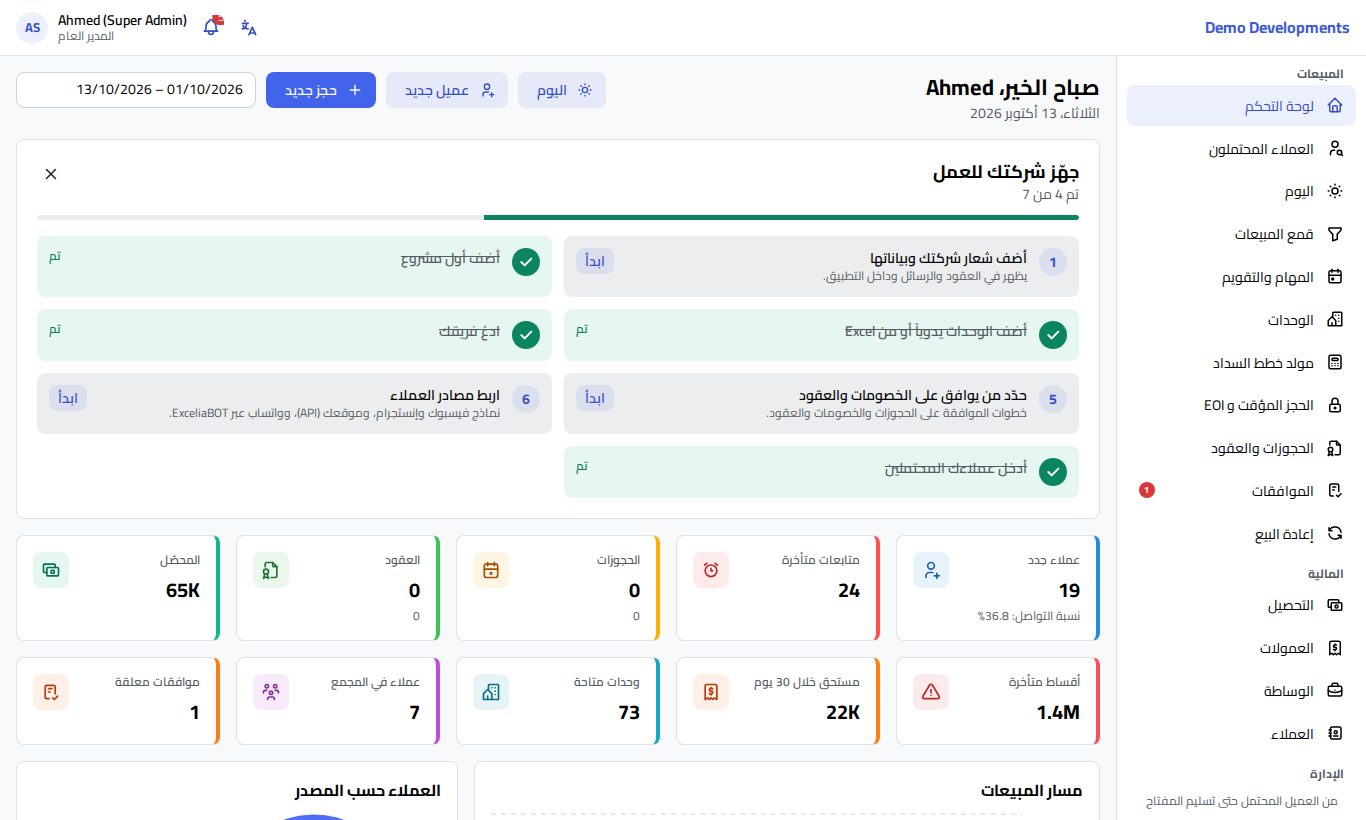
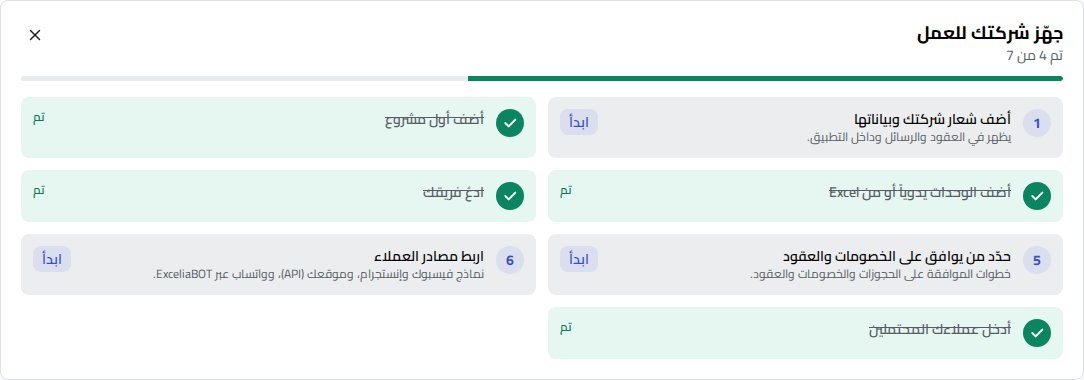
دليل التجهيز في لوحة التحكم
الدليل بطاقة في أعلى لوحة التحكم بعنوان جهّز شركتك للعمل. تحت العنوان يظهر مدى تقدمك (مثلاً "تم 3 من 7") مع شريط تقدم.
لكل خطوة رقم وشرح قصير وزر ابدأ يفتح الصفحة المناسبة. وعند إتمام الخطوة تظهر عليها علامة صح، ويُشطب اسمها وتظهر بجانبها كلمة تم.
لا تحتاج إلى تعليم أي خطوة بنفسك: يراجع النظام بياناتك ويعلّم الخطوة تلقائياً بمجرد إنجازها.
| الخطوة | تُعلَّم كمنجزة عندما… | زر ابدأ يفتح |
|---|---|---|
| 1. أضف شعار شركتك وبياناتها | يتم رفع شعار الشركة | الإعدادات ← الشركة والقواعد |
| 2. أضف أول مشروع | يوجد مشروع واحد على الأقل | المخزون العقاري (قائمة المشاريع) |
| 3. أضف الوحدات يدوياً أو من Excel | توجد وحدة واحدة على الأقل | الوحدات |
| 4. ادعُ فريقك | يوجد أكثر من مستخدم نشط | الإعدادات ← المستخدمون |
| 5. حدّد من يوافق على الخصومات والعقود | توجد خطوة موافقة واحدة على الأقل | الإعدادات ← مسارات الموافقة |
| 6. اربط مصادر العملاء | يتم تفعيل إعلانات ميتا أو ExceliaBOT، أو يوجد مفتاح API فعّال | الإعدادات ← الربط |
| 7. أدخل عملاءك المحتملين | يوجد عميل محتمل واحد على الأقل | العملاء المحتملون |
لإنجاز أي خطوة:
- اضغط ابدأ بجانب الخطوة.
- أكمل المطلوب في الصفحة التي تفتح (الصفحات المذكورة بالأسفل تشرح كل واحدة منها).
- ارجع إلى لوحة التحكم، وستجد الخطوة وقد أصبحت منجزة.
إخفاء الدليل
يختفي الدليل تلقائياً عند إتمام الخطوات السبع. ولإخفائه قبل ذلك اضغط × في زاوية البطاقة (إخفاء الدليل). يُخفى الدليل على هذا المتصفح فقط، فقد يظهر مرة أخرى إذا سجّلت الدخول من جهاز كمبيوتر أو هاتف آخر.
الترتيب المقترح
يغطي الدليل الأساسيات فقط. ولتجهيز كامل ننصح بهذا الترتيب:
- بيانات الشركة وشعارها والمنطقة الزمنية وأمان تسجيل الدخول. راجع بيانات الشركة.
- أسماء المراحل وأسباب الفقد والحقول الخاصة بشركتك. قم بذلك قبل الاستيراد حتى تمتلئ حقولك الخاصة من ملفات Excel. راجع التخصيص.
- المشاريع والوحدات. أضفها يدوياً (المشاريع والوحدات) أو استورد الوحدات من Excel.
- الأدوار والفرق والأشخاص. أنشئ أدواراً خاصة إذا لم تناسبك الأدوار الأساسية، ثم أنشئ الفرق وادعُ الجميع. راجع المستخدمون والأدوار والفرق والأهداف.
- توزيع العملاء المحتملين. حدّد أي المندوبين يستلم أي عملاء. راجع توزيع العملاء المحتملين.
- الموافقات. حدّد من يوافق على الحجوزات والخصومات والعقود. راجع الموافقات.
- قوالب العقود. راجع القالب الافتراضي وأضف قوالبك. راجع قوالب العقود.
- مصادر العملاء. اربط نماذج فيسبوك وإنستجرام وExceliaBOT (واتساب) وموقعك وأدوات مثل Make وZapier. راجع التكاملات و API.
- البريد الإلكتروني. أرسل لنفسك رسالة تجريبية. راجع البريد الإلكتروني.
- بياناتك الحالية. استورد العملاء المحتملين والعملاء والعقود الحالية بأقساطها ومدفوعاتها. راجع الاستيراد من Excel.
- الخصوصية. راجع مدد الاحتفاظ بالبيانات. راجع الخصوصية وحماية البيانات.
معلومات مفيدة
- لا تُعلَّم الخطوة الأولى كمنجزة إلا بعد رفع الشعار، حتى لو كنت قد أدخلت اسم الشركة وهاتفها.
- يصل لكل شخص تتم دعوته بريد إلكتروني ليختار كلمة المرور بنفسه، ورابط الدعوة صالح لمدة 72 ساعة.
- استورد الوحدات قبل استيراد العقود الحالية، لأن كل عقد يجب أن يشير إلى وحدة موجودة بالفعل في النظام.
- كل ما تغيّره في الإعدادات يُسجَّل في سجل التدقيق.
نصيحة
ادعُ زميلاً أو اثنين أولاً وجرّبوا المسار كاملاً معاً (عميل محتمل، حجز مؤقت، حجز، موافقة، عقد) قبل دعوة الفريق كله.