
المهام والتقويم
صفحة المهام والتقويم تعرض عملك المخطط يوماً بيوم: مكالمات يجب إجراؤها، ومقابلات، وزيارات موقع، وأي مهمة لها موعد. يرى المندوب مهامه هو، ويمكن لقادة الفرق والمديرين أيضاً رؤية تقويم أي شخص في فريقهم. افتحها من المهام والتقويم في القائمة، أو من المهام والتقويم في الشريط السفلي على الهاتف.
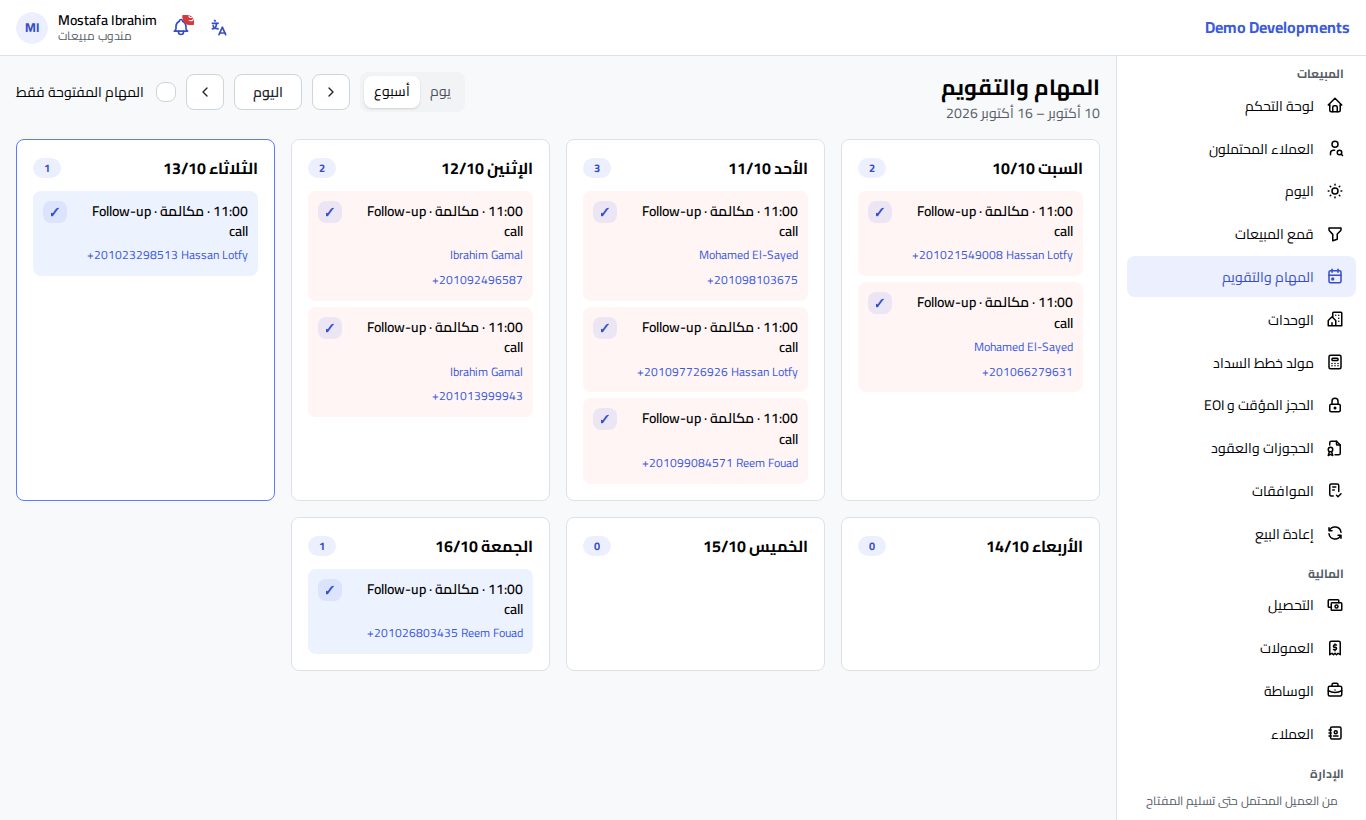
التنقل في التقويم
- اختر أسبوع لرؤية سبعة أيام بجوار بعضها، أو يوم لرؤية يوم واحد.
- استخدم أزرار الأسهم للانتقال إلى الأسبوع (أو اليوم) السابق أو التالي، واليوم للعودة إلى تاريخ اليوم.
- علّم على المهام المفتوحة فقط لإخفاء المهام المنجزة.
التواريخ المعروضة مكتوبة تحت عنوان الصفحة. كل يوم بطاقة عليها عدد مهامه، وبطاقة اليوم الحالي لها إطار ملوّن.
قراءة المهمة
تعرض كل مهمة وقتها ونوعها (مكالمة أو مقابلة أو زيارة موقع…) وموضوعها، وتحتها رابط للعميل (مع رقم هاتفه) أو للصفقة التابعة لها. اضغط الرابط لفتح العميل أو الصفقة.
- الخلفية الحمراء تعني أن المهمة متأخرة.
- المهمة الرمادية المشطوبة منجزة.
- باقي المهام المفتوحة خلفيتها زرقاء فاتحة.
رؤية تقويم شخص آخر (للمديرين)
يظهر لقادة الفرق والمديرين اختيار المندوب أعلى الصفحة:
- اختر شخصاً لرؤية مهامه فقط.
- امسح الاختيار لرؤية مهام الجميع معاً. وتعرض كل مهمة حينها اسم صاحبها.
قائد الفريق يرى مهام فريقه فقط؛ ومدير المبيعات ومسؤول الشركة يريان مهام الجميع.
إنشاء مهمة
تُنشأ المهام من صفحة العميل المحتمل (أو العميل) الذي تخصه، حتى تبقى دائماً مرتبطة بالشخص:
- افتح صفحة العميل المحتمل.
- اضغط إجراءات ← تسجيل نشاط.
- اختر النوع (مثلاً مكالمة أو مقابلة أو مهمة) واكتب الموضوع.
- اختر التاريخ والوقت في جدولة مهمة (الموعد)، واترك منجز بدون علامة.
- اضغط حفظ.
تظهر المهمة في التقويم في يومها، وفي صفحة اليوم عندما يحين موعدها، وإذا لم تحدد تاريخاً آخر تصبح هي المتابعة القادمة للعميل. راجع تسجيل نشاط لمعرفة كل الحقول.
إنجاز مهمة
- في التقويم اضغط زر ✓ على المهمة.
- أو أنجزها بزر تم في صفحة اليوم، أو بزر تم الإنجاز في سجل أنشطة العميل.
تصبح المهمة رمادية ومشطوبة. المندوب يستطيع إنجاز مهامه هو فقط.
التذكيرات
نوعان من التذكيرات يساعدانك على ألا تفوتك مهمة أو متابعة. كل شخص يشغّلهما أو يوقفهما من ملفي الشخصي.
الملخص اليومي بالبريد (07:00). كل صباح الساعة 07:00 (بتوقيت الشركة) تصلك رسالة بريد فيها متابعات اليوم، ومهامك المتأخرة، والموافقات التي تنتظرك. لا تُرسل الرسالة في يوم ليس فيه شيء. لإيقافها أو إعادة تشغيلها استخدم مفتاح ملخص يومي (07:00) في قسم الرسائل التي تصلني بالبريد في ملفك الشخصي.
إشعار قبل الموعد بـ 15 دقيقة. إذا فعّلت الإشعارات على هاتفك أو الكمبيوتر يصلك تنبيه قبل موعد كل مهمة أو متابعة عميل بقليل (النظام يفحص كل 5 دقائق، فيصل التنبيه قبل الموعد بـ 10 إلى 15 دقيقة). الضغط على التنبيه يفتح العميل، أو التقويم إذا كانت المهمة غير مرتبطة بعميل. لتفعيله:
- افتح ملفي الشخصي على الجهاز الذي تريد استلام التنبيهات عليه.
- في الإشعارات على هذا الجهاز اضغط تفعيل، واسمح بالإشعارات عندما يسألك المتصفح.
- تأكد أن مفتاح المتابعات المستحقة خلال 15 دقيقة مفعّل. واستخدم إرسال تجربة للتأكد أن التنبيهات تعمل.
الآيفون
على الآيفون أضف النظام أولاً إلى الشاشة الرئيسية (مشاركة ← إضافة إلى الشاشة الرئيسية) وافتحه من هناك، ثم فعّل الإشعارات.
معلومات مفيدة
- لا يظهر في التقويم إلا الأنشطة التي لها موعد. المكالمات والملاحظات المسجلة بدون موعد تظهر في سجل أنشطة العميل فقط.
- تغيير موعد متابعة العميل لا يُنشئ مهمة؛ المتابعات تظهر في صفحة اليوم وفي طريقة العرض متابعة متأخرة في قائمة العملاء.