
الموافقات
بعض الإجراءات في Excelia CRM لا تُنفذ إلا بعد موافقة أحد المديرين: الحجز المؤقت لوحدة، والحجز بخصم إضافي أو بخطة سداد خاصة، وإعادة جدولة الأقساط، وتبديل الوحدة، ونقل الملكية، وتعديل المشترين، وإلغاء الصفقة مع الاسترداد. كل إجراء من هذه يتحول إلى طلب موافقة. وصفحة الموافقات هي المكان الذي يبت فيه مديرو المبيعات وقادة الفرق والمالية والإدارة في هذه الطلبات، ويتابع منه صاحب الطلب خطواته واحدة بواحدة. أما تحديد من يوافق على ماذا فيتم من الإعدادات ← مسارات الموافقة على يد مدير الشركة (انظر آخر هذه الصفحة).
ما الذي يحتاج إلى موافقة
| نوع الطلب | متى يُنشأ | ما الذي يمكن أن يقيسه الحد |
|---|---|---|
| حجز مؤقت | عند طلب حجز وحدة مؤقتاً لعميل محتمل | سعر الوحدة |
| شروط التعاقد / خصم | عندما يستخدم الحجز خطة سداد خاصة أو خصماً إضافياً. خطة السداد القياسية بدون خصم إضافي لا تحتاج موافقة. | الخصم الإضافي، نسبة الخصم الإضافي |
| إعادة جدولة | عند إعادة جدولة أقساط صفقة | الرصيد المعاد جدولته |
| إلغاء واسترداد | عند إلغاء صفقة مع استرداد مبلغ | مبلغ الاسترداد، نسبة الخصم |
| تبديل الوحدة | عند نقل العميل إلى وحدة أخرى | سعر الوحدة الجديدة |
| نقل الملكية | عند التنازل عن الصفقة لمالك جديد | رسوم التنازل |
| تعديل المشترين | عند تغيير المشترين في الصفقة | رسوم التنازل، الحصة المنتقلة لشخص جديد |
طوال فترة انتظار الطلب يظهر ذلك على السجل نفسه: الحجز المؤقت أو الحجز تظهر حالته بانتظار الموافقة، ولا يتغير شيء في الصفقة حتى تتم الموافقة على آخر خطوة.
إذا لم تُعدّ شركتك مساراً خاصاً بها، فلكل نوع خطوة واحدة:
- إلغاء واسترداد: يبت فيه مدير الشركة أو المالية.
- إعادة جدولة: يبت فيه مدير الشركة أو مدير المبيعات أو المالية.
- باقي الأنواع: يبت فيها مدير الشركة أو مدير المبيعات.
ويستطيع المدير العام البت في أي خطوة.
الوصول إلى طلباتك
اختر القائمة من أعلى الصفحة:
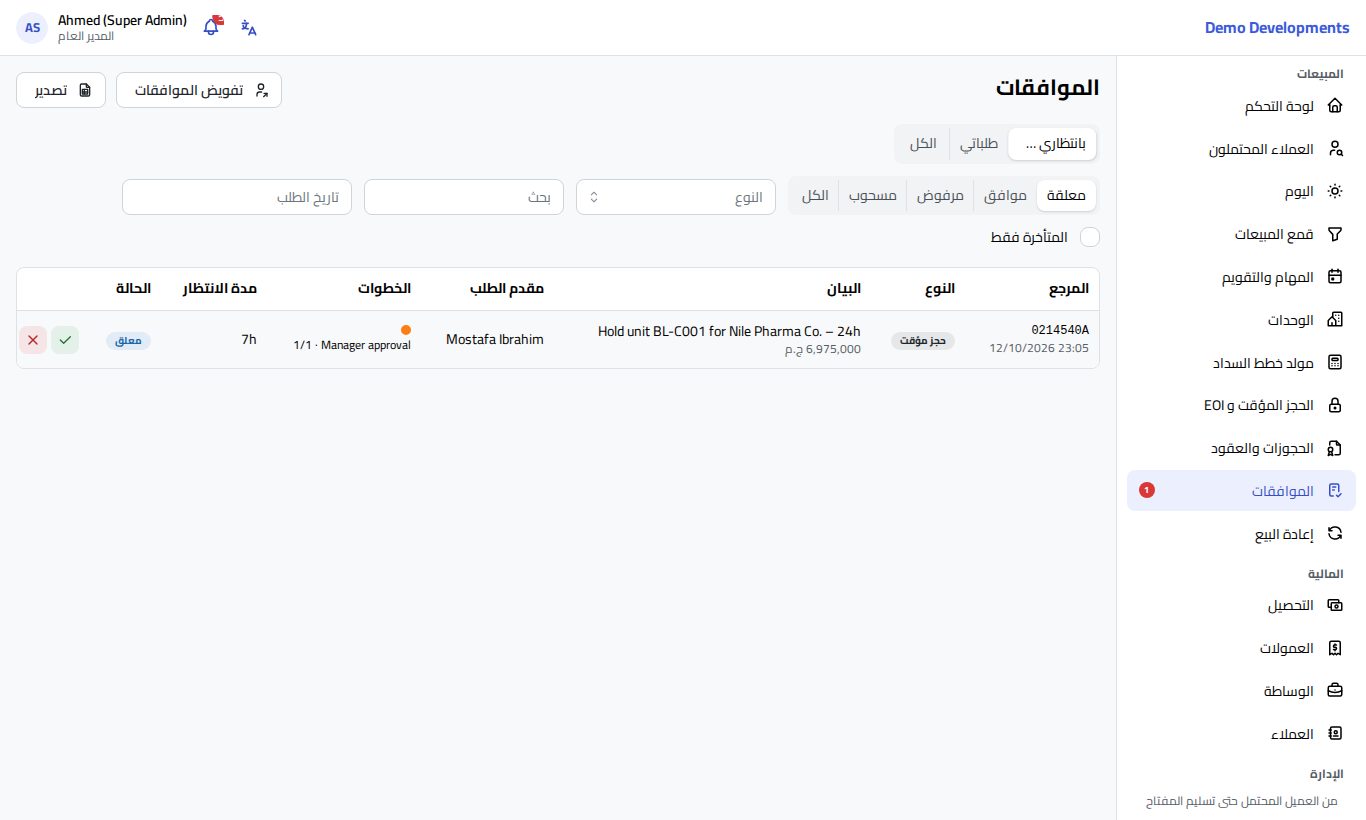
- بانتظاري: الطلبات التي يمكنك البت فيها الآن، والرقم الأحمر بجوارها يوضح عددها. ويظهر نفس الرقم بجوار الموافقات في القائمة الجانبية.
- طلباتي: الطلبات التي قدمتها أنت، لتعرف أين وصلت.
- الكل: كل ما يُسمح لك برؤيته. مديرو الشركة ومديرو المبيعات والمالية يرون كل الطلبات، والباقون يرون طلباتهم والطلبات التي تنتظر قرارهم.
ضيّق القائمة بالفلاتر: الحالة (معلقة أو موافق أو مرفوض أو مسحوب أو الكل)، والنوع، وبحث (في البيان أو اسم مقدم الطلب)، وتاريخ الطلب (فترة)، والمتأخرة فقط.
يعرض كل صف:
- المرجع: رقم مختصر للطلب ووقت تقديمه.
- النوع والبيان، وتحته المبلغ والنسبة إن وُجدا.
- مقدم الطلب.
- الخطوات: نقطة لكل خطوة؛ الأخضر تمت الموافقة، والبرتقالي ينتظر الآن، والرمادي لم يبدأ أو تم تخطيه، والأحمر مرفوض. وتحت النقاط نص مثل "2/3 · مدير المبيعات" يوضح الخطوة التي ينتظر عندها الطلب.
- مدة الانتظار: منذ متى تنتظر الخطوة الحالية. تتحول إلى اللون الأحمر بعد تجاوز مهلة الخطوة، والعلم الأحمر يعني أن الخطوة صُعّدت إلى مدير الشركة.
- الحالة.
فتح الطلب
اضغط على أي صف لفتح تفاصيله في لوحة جانبية:
- البيان، والمبالغ التي يعتمد عليها المسار (مثل الخصم الإضافي ونسبة الخصم الإضافي).
- من قدّم الطلب ومتى، ورابط فتح للصفقة في طلبات الصفقات.
- بانتظار: أسماء الأشخاص الذين يستطيعون البت في الخطوة الحالية.
- تسلسل زمني لكل الخطوات: من وافق أو رفض ومتى، وتعليقه، وعبارة "نيابةً عن (الاسم)" إذا كان القرار بالتفويض، ومتى بدأت الخطوة الحالية وموعدها.
الموافقة على طلب أو رفضه
- افتح قائمة بانتظاري.
- اضغط علامة الصح الخضراء (موافقة) أو علامة X الحمراء (رفض) في الصف. ويمكنك أيضاً فتح الطلب واستخدام زري موافقة ورفض في أسفله.
- عند الموافقة يمكنك كتابة تعليق. وعند الرفض يجب كتابة سبب الرفض، وسيراه صاحب الطلب.
- اضغط موافقة أو رفض في النافذة.
ماذا يحدث بعد ذلك:
- إذا بقيت خطوات أخرى: تبدأ الخطوة التالية، ويصل إشعار لمن يبت فيها، ويُبلَّغ صاحب الطلب بالخطوة التي تمت الموافقة عليها.
- إذا تمت الموافقة على آخر خطوة: يُنفَّذ الإجراء. يصبح الحجز المؤقت نشطاً، أو يصبح الحجز محجوز، أو تُطبق إعادة الجدولة أو تبديل الوحدة أو نقل الملكية أو المشترون الجدد، أو يُنفَّذ الإلغاء.
- إذا رُفض الطلب في أي خطوة: يتوقف الطلب عندها. الحجز المرفوض يُلغى بالكامل: تعود الوحدة متاحة، وتُلغى أقساطه، ويعود العميل المحتمل إلى مرحلة تفاوض، ويتحرر الـ EOI المستخدم فيه. أما باقي الأنواع فلا يتغير شيء في الصفقة.
وفي الحالتين يصل لصاحب الطلب إشعار بالقرار النهائي.
لا يمكنك اعتماد طلبك
من قدّم الطلب لا يستطيع البت فيه حتى لو كان دوره ضمن الخطوة. المدير العام وحده هو المستثنى من ذلك.
سحب الطلب
يستطيع صاحب الطلب (أو مدير الشركة) سحب الطلب ما دام معلقاً:
- ابحث عن الطلب في طلباتي أو افتحه.
- اضغط سحب الطلب.
- اكتب السبب إن أردت، ثم اضغط سحب الطلب.
عندها يُفك الحجز المؤقت المعلق، ويُلغى الحجز الذي ينتظر الموافقة، ويُلغى طلب الإلغاء.
تصدير القائمة
اضغط تصدير لتنزيل القائمة المعروضة أمامك (بنفس الفلاتر) في ملف Excel. يتضمن الملف قرار كل خطوة ومن اتخذه ومتى.
تفويض الموافقات أثناء غيابك
عندما تكون في إجازة يمكنك أن تسمح لزميل باتخاذ القرار في الموافقات التي تبت فيها عادةً.
- في صفحة الموافقات اضغط تفويض الموافقات.
- في إلى اختر الزميل. يمكن التفويض لمدير مبيعات أو قائد فريق أو مستخدم من المالية أو مدير، وليس لمندوب مبيعات أو لمستخدم التسويق.
- حدد البداية في من والنهاية في إلى (التاريخ والوقت).
- أضف ملاحظات إن أردت (مثل "إجازة سنوية").
- اضغط تفويض الموافقات.
تعرض القائمة أسفل النموذج تفويضاتك، وعلامة ساري الآن تميز التفويض الجاري حالياً. اضغط إنهاء لإيقاف التفويض قبل موعده.
- أثناء التفويض يستطيع زميلك البت في كل خطوة كنت تستطيع البت فيها، ويظهر بجوار قراره في التسلسل الزمني "نيابةً عن (اسمك)".
- تظل الإشعارات تصلك أنت أيضاً، وتستطيع أن تبت بنفسك.
- أقصى مدة للتفويض 120 يوماً، ولا يمكن التفويض لنفسك.
- لا يستطيع المفوَّض إليه استخدام التفويض لاعتماد طلبات قدمتها أنت.
- يرى مدير الشركة حقلاً إضافياً هو من ليضبط تفويضاً نيابةً عن شخص آخر، ويستطيع رؤية تفويضات الجميع وإنهاءها.
إعداد مسارات الموافقة
في الإعدادات ← مسارات الموافقة لكل نوع طلب سلسلة خطوات خاصة به. يستطيع مدير الشركة ومدير المبيعات والمالية رؤية المسارات، أما تعديلها فلمدير الشركة فقط.
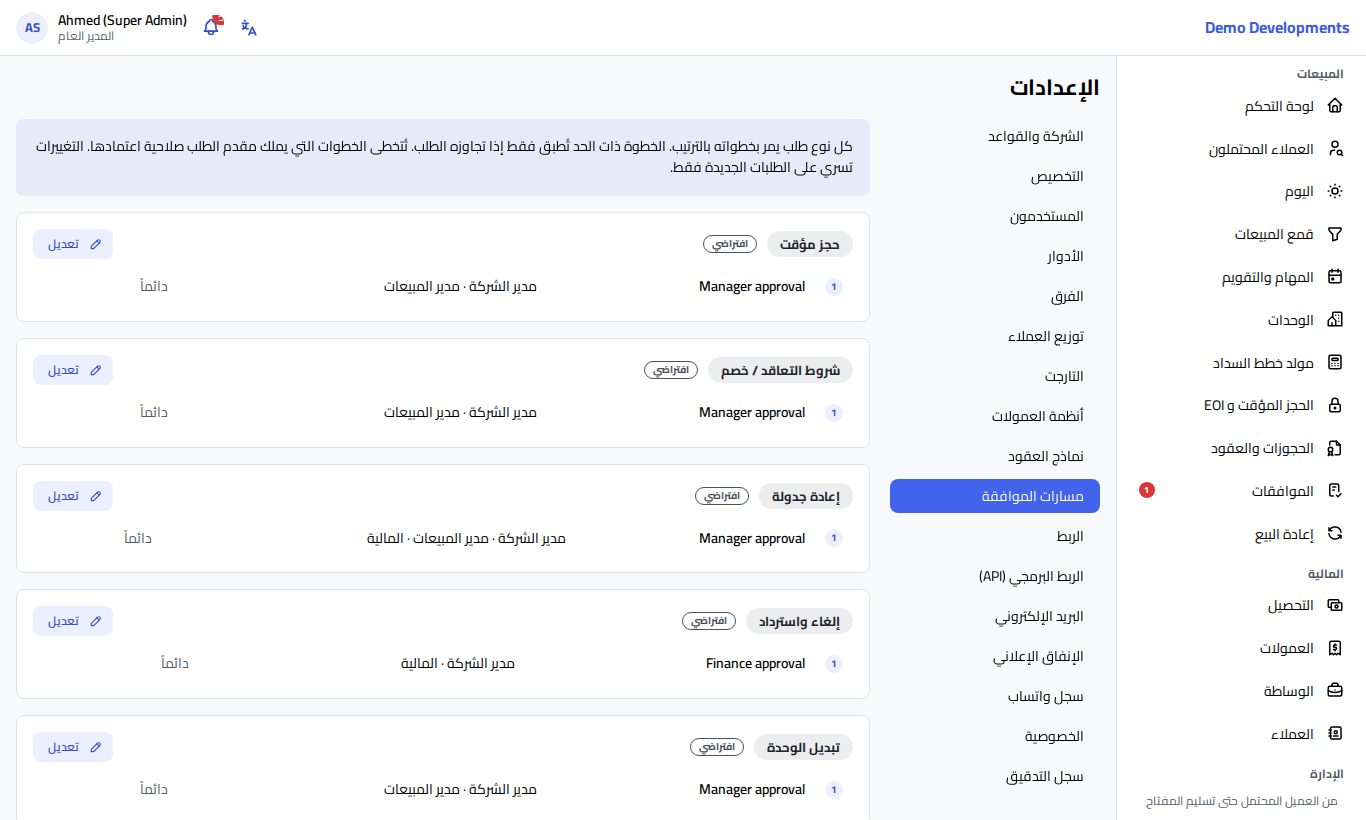
تعرض كل بطاقة الخطوات بالترتيب: اسم الخطوة، ومن يعتمد، والشرط (دائماً، أو مثلاً "نسبة الخصم الإضافي ≥ 5%")، والمهلة. والبطاقة التي عليها افتراضي ما زالت تستخدم الخطوة الواحدة المدمجة في النظام.
لتعديل مسار:
- افتح الإعدادات ← مسارات الموافقة.
- اضغط تعديل في بطاقة نوع الطلب.
- املأ لكل خطوة:
- الاسم: ما سيراه المستخدمون، مثل "مراجعة قائد الفريق".
- من يعتمد: دور أو أكثر من مدير الشركة ومدير المبيعات وقائد فريق والمالية. أي شخص له أحد هذه الأدوار يستطيع البت في الخطوة.
- فقط إذا … ≥: حد اختياري، فلا تنطبق الخطوة إلا إذا وصل مبلغ الطلب إليه. والأنواع التي لها نسبة أيضاً (شروط التعاقد، والإلغاء، وتعديل المشترين) يظهر فيها حد ثانٍ للنسبة.
- المهلة: بالساعات من 0 إلى 720، والصفر يعني بلا مهلة.
- نشط: أوقفه لتخطي الخطوة دون حذفها.
- استخدم الأسهم لتغيير الترتيب، وسلة المهملات لحذف خطوة، وإضافة خطوة لإضافة واحدة (حتى 6 خطوات).
- اضغط حفظ.
كيف تُطبق الخطوات
- تُنفذ الخطوات من الأعلى إلى الأسفل، ولا تبدأ خطوة قبل الموافقة على التي قبلها.
- الخطوة التي لها حد لا تدخل في الطلب إلا إذا وصل إليه. وإذا كان للخطوة حد للمبلغ وحد للنسبة معاً، فيجب أن يصل الطلب إلى الاثنين.
- تُتخطى الخطوة إذا كان مقدم الطلب يملك اعتمادها بنفسه: أي إذا كان دوره ضمن الخطوة، أو كان دوره مساوياً أو أعلى من كل الأدوار فيها (قائد فريق، ثم مدير المبيعات، ثم مدير الشركة). والمالية خارج هذا الترتيب. لذلك لا ينتظر الخصم الذي يمنحه مدير المبيعات بنفسه موافقة قائد الفريق.
- إذا لم تنطبق أي خطوة على الطلب (لأنه أقل من كل الحدود، أو لأن كل الخطوات تم تخطيها)، فلا يحتاج إلى موافقة ويُنفذ الإجراء فوراً.
- إذا حفظت مساراً بلا خطوات، تعود الخطوة الافتراضية الواحدة للعمل.
- التغييرات تسري على الطلبات الجديدة فقط، والطلبات المفتوحة تحتفظ بخطواتها.
- الخطوات تُسند إلى أدوار وليس إلى أشخاص بأسمائهم، فخطوة قائد الفريق يستطيع أي قائد فريق في الشركة البت فيها. وإذا أردت أن يبت شخص بعينه نيابةً عن آخر فاستخدم التفويض (انظر قسم تفويض الموافقات أثناء غيابك أعلاه).
المهلة والتصعيد
عندما تتجاوز الخطوة مهلتها يصل تذكير لمن يستطيعون البت فيها، ويظهر الطلب باللون الأحمر في مدة الانتظار (وفي المتأخرة فقط). وإذا ظلت الخطوة تنتظر بعد ضعف مهلتها تُصعّد: يصل إشعار بالبريد الإلكتروني إلى مديري الشركة، ويصبح بإمكانهم البت في هذه الخطوة بأنفسهم حتى لو لم يكن دورهم ضمنها، ويظهر علم أحمر على الصف. يفحص النظام ذلك كل بضع دقائق.
مثال: الخصومات حسب حجمها
| الخطوة | من يعتمد | فقط إذا | المهلة |
|---|---|---|---|
| 1. مراجعة قائد الفريق | قائد فريق | دائماً | 24 ساعة |
| 2. مدير المبيعات | مدير المبيعات | نسبة الخصم الإضافي ≥ 3% | 24 ساعة |
| 3. الإدارة | مدير الشركة | نسبة الخصم الإضافي ≥ 7% | 48 ساعة |
- مندوب يمنح خصماً إضافياً 2%: يبت فيه قائد الفريق وحده.
- مندوب يمنح 5%: قائد الفريق ثم مدير المبيعات.
- مندوب يمنح 8%: الخطوات الثلاث بالترتيب.
- مدير مبيعات يمنح 5%: تُتخطى الخطوتان 1 و2، فيُعتمد الحجز فوراً.
معلومات مفيدة
- تصل إشعارات الموافقات داخل التطبيق وعلى الهاتف وبالبريد الإلكتروني، ويستطيع كل شخص إيقاف رسائل البريد الخاصة بالموافقات من ملفه الشخصي.
- طلب الحجز المؤقت الذي ينتظر الموافقة يُغلق تلقائياً إذا حُجزت الوحدة لعميل آخر في هذه الأثناء، ويُبلَّغ المندوب صاحب الطلب.
- في تبديل الوحدة، إذا لم تعد الوحدة الجديدة متاحة عند الموافقة على آخر خطوة، تظهر رسالة خطأ ويظل الطلب معلقاً.
- يستطيع مندوبو المبيعات وقادة الفرق ومديرو المبيعات والمالية والمديرون فتح صفحة الموافقات، أما مستخدمو التسويق فلا.
نصيحة
اجعل المهلة واقعية (24 ساعة مثلاً) حتى لا يُنسى أي طلب: الخطوة المتأخرة تذكّر من يبت فيها، وإذا طال انتظارها تصل إلى مديري الشركة.