
التحصيل
صفحة التحصيل هي المكان الذي يتابع منه فريق المالية الأموال: الأقساط المتأخرة والمستحقة قريباً، والمدفوعات المستلمة، والشيكات، والاستردادات. ويفتحها أيضاً المندوبون وقادة الفرق ومديرو المبيعات لمعرفة العملاء الذين عليهم مستحقات. أما العمليات اليومية (تسجيل دفعة، إيداع شيك أو تسجيله مرتجعاً، الإعفاء من غرامة) فتتم من صفحة الصفقة، وكل صف في هذه الصفحة يفتحها مباشرة.
من يرى ماذا
| الجزء | من يستخدمه (الأدوار الأساسية) |
|---|---|
| تبويب متأخرات / مستحقات قادمة | المندوبون وقادة الفرق ومديرو المبيعات والمالية ومديرو الشركة. يرى المندوب أقساط صفقاته فقط، ويرى قائد الفريق أقساط فريقه. |
| تبويبات المدفوعات والشيكات والإلغاءات والاستردادات | المالية ومديرو المبيعات ومديرو الشركة |
| تسجيل المدفوعات والشيكات، وإضافة الرسوم، وعكس الدفعات، وزر تشغيل التذكيرات والغرامات الآن | المالية ومديرو الشركة |
| الإعفاء من غرامة التأخير أو رسوم الشيك المرتجع | المالية ومديرو المبيعات ومديرو الشركة |
أدوار شركتك الخاصة
إذا كانت شركتك تستخدم أدواراً خاصة بها، فما تراه يتوقف على الصلاحيات التي منحها المدير لهذا الدور. راجع الأدوار والصلاحيات.
الأقساط المطلوب تحصيلها
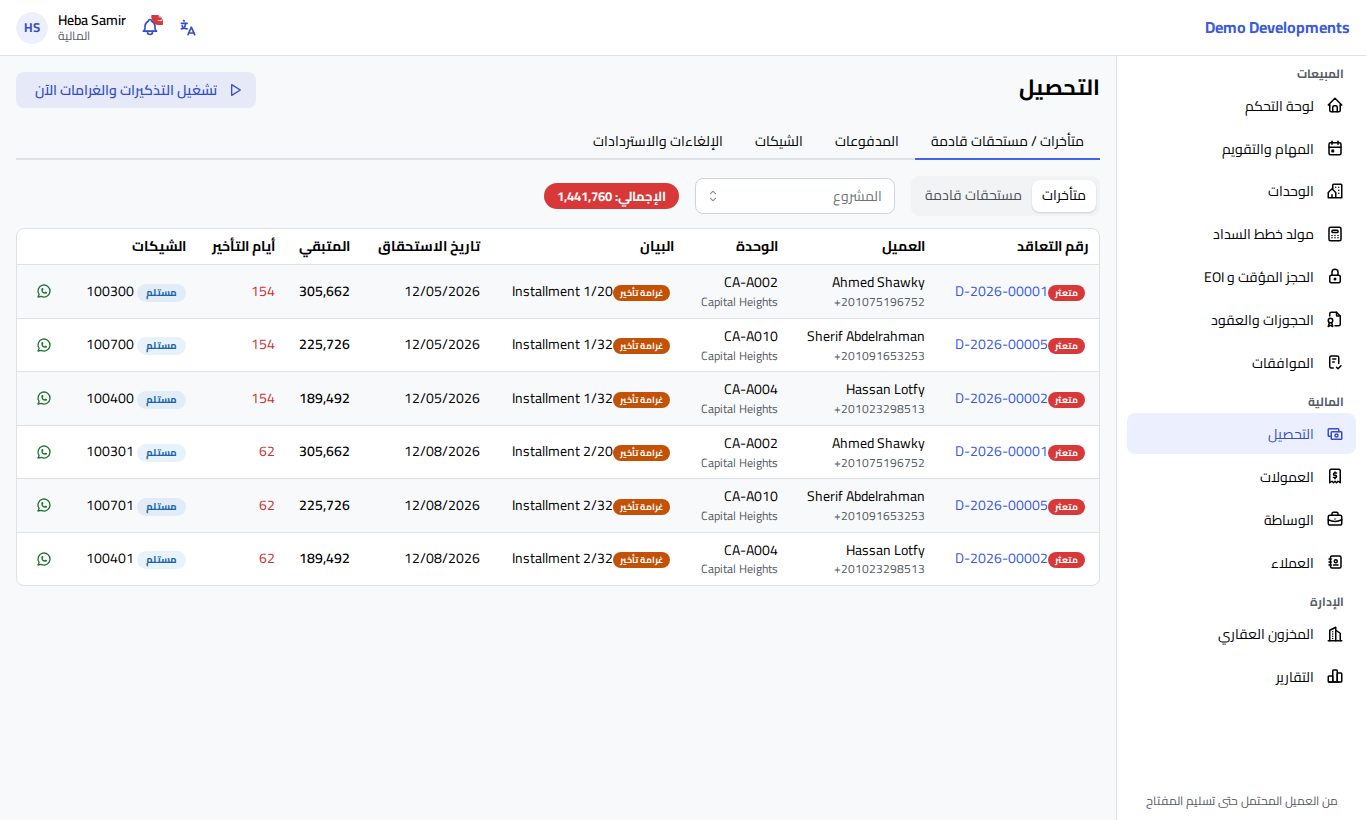
التبويب الأول متأخرات / مستحقات قادمة هو قائمة العمل اليومية للتحصيل.
- افتح التحصيل من مجموعة المالية في القائمة.
- اختر متأخرات لعرض الأقساط التي فات موعد استحقاقها، أو مستحقات قادمة لعرض الأقساط التي يحل موعدها قريباً. عند اختيار مستحقات قادمة يظهر حقل لعدد الأيام القادمة (30 يوماً افتراضياً).
- للتركيز على مشروع واحد اختره من تصفية المشروع.
- تعرض الشارة بجوار التصفيات الإجمالي المتبقي للصفوف المعروضة.
يعرض كل صف:
- رقم التعاقد: اضغط عليه لفتح الصفقة. الشارة الحمراء متعثر تعني أن العميل تأخر في عدة أقساط (انظر أدناه).
- العميل ورقم هاتفه، والوحدة ومشروعها.
- البيان الخاص بالقسط. الشارة البرتقالية غرامة تأخير تعني أن غرامة التأخير أُضيفت بالفعل عن هذا القسط.
- تاريخ الاستحقاق والمتبقي (ما لم يُسدد بعد) وأيام التأخير (باللون البرتقالي عند التأخير، والأحمر بعد 60 يوماً).
- الشيكات: الشيك المرتبط بالقسط إن وُجد، وحالته.
- أيقونة واتساب تفتح محادثة مع العميل ومعها رسالة تذكير جاهزة (الاسم والقسط والمبلغ وتاريخ الاستحقاق). راجعها ثم اضغط إرسال من واتساب.
القائمة مرتبة حسب تاريخ الاستحقاق، الأقدم أولاً.
ما يقوم به النظام تلقائياً
كل بضع دقائق يراجع النظام أقساط شركتك:
- الأقساط التي فات تاريخ استحقاقها تصبح متأخر.
- إذا كان خيار إرسال تذكيرات واتساب مفعلاً وكان ExceliaBOT مربوطاً، يصل العميل تذكير على واتساب قبل موعد الاستحقاق بعدد محدد من الأيام، وتذكير آخر عندما يتأخر القسط. كل تذكير يُرسل مرة واحدة فقط.
- بعد انتهاء مهلة الغرامة تُضاف غرامة تأخير مرة واحدة لكل قسط متأخر: نسبة من المتبقي عليه مع مبلغ ثابت، في صورة بند جديد يستحق في نفس اليوم.
- عندما يصل عدد الأقساط المتأخرة في الصفقة إلى العدد المحدد، تُعلَّم الصفقة متعثر، ويصل إشعار (وبريد إلكتروني) للمالية ومديري الشركة ومديري المبيعات ومندوب الصفقة. وتُزال العلامة عندما لا يبقى أي قسط متأخر في الصفقة.
يستطيع فريق المالية ومديرو الشركة تشغيل هذه المراجعة فوراً بالضغط على تشغيل التذكيرات والغرامات الآن أعلى الصفحة.
يضبط مدير الشركة هذه القواعد من الإعدادات ← الشركة والقواعد في بطاقة الحجز المؤقت و EOI · التحصيل: التذكير قبل الاستحقاق (أيام)، ومهلة الغرامة (أيام)، وغرامة التأخير ٪، وغرامة تأخير ثابتة، والتعثر بعد عدد أقساط متأخرة، ورسوم الشيك المرتجع، وإرسال تذكيرات واتساب، والمنطقة الزمنية (التي تحدد "اليوم"). جعل أيام التذكير أو قيم الغرامة أو عدد أقساط التعثر أو رسوم الشيك المرتجع صفراً يوقف القاعدة الخاصة بها. راجع بيانات الشركة.
تسجيل دفعة
يسجل فريق المالية ومديرو الشركة المدفوعات من صفحة الصفقة.
- افتح الصفقة (مثلاً بالضغط على رقم التعاقد في صفحة التحصيل).
- اضغط تسجيل دفعة أعلى الصفحة. ويمكنك أيضاً الضغط على تسجيل دفعة في صف القسط داخل تبويب جدول الأقساط لسداد هذا القسط.
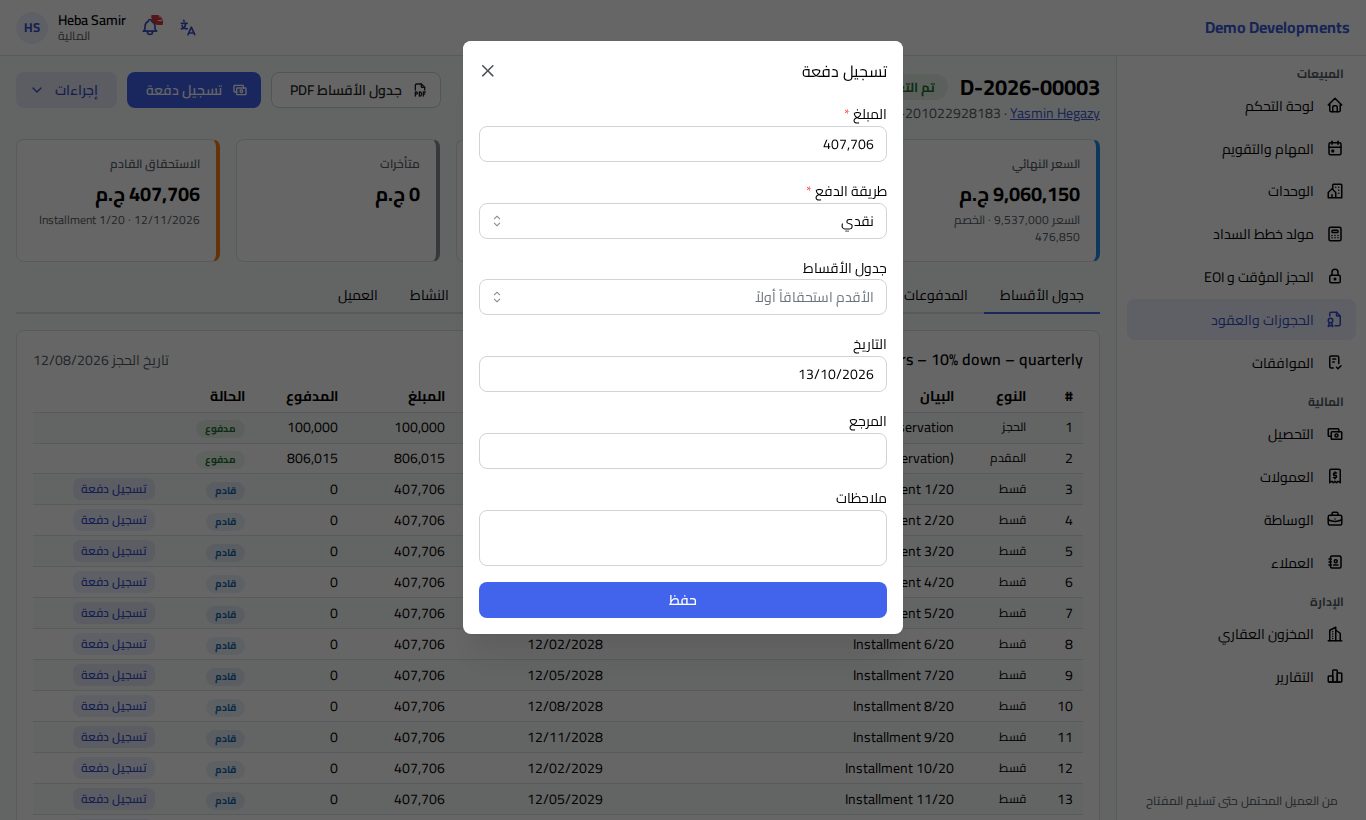
- املأ النافذة:
- المبلغ: يقترح النظام المتبقي على القسط التالي، ويمكنك تغييره إذا دفع العميل أكثر أو أقل.
- طريقة الدفع: نقدي أو تحويل بنكي أو شيك أو إنستاباي أو بطاقة.
- دفع بواسطة: يظهر فقط عندما يكون للوحدة أكثر من مشترٍ؛ اختر من دفع.
- جدول الأقساط: القسط الذي يُسدد أولاً. اتركه فارغاً ليُسدد الأقدم استحقاقاً أولاً.
- التاريخ والمرجع (رقم التحويل مثلاً) وملاحظات.
- اضغط حفظ.
بعد الحفظ:
- تحصل الدفعة على رقم الإيصال التالي.
- يُوزَّع المبلغ على الأقساط: القسط الذي اخترته أولاً ثم الأقدم استحقاقاً. وإذا زادت الدفعة عن قسط واحد يُستكمل الباقي على الأقساط التالية.
- يصل إشعار لمندوب الصفقة، وإذا كان ExceliaBOT مربوطاً يمكن أن يصل العميل تأكيد على واتساب.
- تُراجع العمولات من جديد، وقد تصبح مستحقة (راجع العمولات).
- إذا لم يعد هناك أي قسط متأخر تُزال علامة متعثر.
حدود
لا يمكن أن تزيد الدفعة عن إجمالي المتبقي على الصفقة، ولا يمكن تسجيل مدفوعات على صفقة ملغاة أو مفسوخة أو مرفوضة.
الإيصالات
اضغط أيقونة الإيصال بجوار أي دفعة (في تبويب المدفوعات داخل الصفقة أو في التحصيل ← المدفوعات) لتنزيل الإيصال بصيغة PDF. يحتوي الإيصال على شعار شركتك ورقم الإيصال والعميل (أو المشتري الذي دفع) والصفقة والوحدة والمبلغ وطريقة الدفع والمرجع، والأقساط التي غطتها الدفعة، واسم من استلمها.
عكس دفعة
إذا سُجلت دفعة بالخطأ يستطيع فريق المالية أو مدير الشركة عكسها: من تبويب المدفوعات في الصفقة اضغط عكس ثم تأكيد. لا تُحذف المدفوعات أبداً؛ تبقى الدفعة في القائمة باهتة ومعلَّمة بأنها معكوسة، ويُعاد توزيع باقي مدفوعات الصفقة على الأقساط. وقد تعود بعض الأقساط غير مسددة أو متأخرة، وقد تعود العمولات إلى بانتظار التحصيل.
الشيكات
يتعامل فريق المالية ومديرو الشركة مع الشيكات من تبويب الشيكات في صفحة الصفقة.
تسجيل الشيكات
- إضافة شيك: أدخل رقم الشيك والبنك والمبلغ وتاريخ الاستحقاق، وإذا كان الشيك عن قسط معين اختره في عن القسط. ثم اضغط حفظ.
- شيكات لكل الأقساط: لدفتر الشيكات المؤجلة. أدخل البنك ورقم أول شيك واضغط حفظ. ينشئ النظام شيكاً لكل قسط عادي مفتوح ليس له شيك بعد (لا يشمل المقدم ودفعة الاستلام والرسوم)، بالمبلغ المتبقي على القسط وبتاريخ استحقاقه. وإذا كان رقم أول شيك رقماً عادياً تتسلسل أرقام الشيكات التالية منه.
حالات الشيك
| الحالة | المعنى |
|---|---|
| مستلم | الشيك لديكم. |
| مودع | تم إيداعه في البنك. |
| محصّل | صرفه البنك، وسُجلت دفعة بقيمته. |
| مرتجع | أعاده البنك دون صرف. |
| مستبدل | قدم العميل شيكاً جديداً بدلاً منه. |
| مردود للعميل | أُعيد إلى العميل بسبب إلغاء الصفقة أو فسخها. |
متابعة الشيك
- إيداع: ينقل الشيك من مستلم إلى مودع.
- تحصيل: يجعل الشيك محصّل سواء كان مستلم أو مودع. تُسجَّل تلقائياً دفعة بطريقة شيك مع إيصال، ويكون مرجعها رقم الشيك والبنك.
- مرتجع: اكتب السبب واضغط تأكيد. إذا كان الشيك محصّلاً تُعكس دفعته. وإذا حددت شركتك رسوم الشيك المرتجع يُضاف بند رسوم شيك مرتجع إلى جدول الأقساط يستحق في نفس اليوم. ويصل إشعار (وبريد إلكتروني) للمندوب ولفريق المالية، ويمكن أن تصل العميل رسالة واتساب إذا كان ExceliaBOT مربوطاً.
- استبدال: للشيك المرتجع أو المستلم. أدخل بيانات الشيك الجديد واضغط حفظ. يصبح الشيك الجديد مستلم ويسدد نفس القسط، ويصبح الشيك القديم مستبدل.
- تعديل: ما دام الشيك مستلم يمكنك تصحيح كل بياناته. أما بعد إيداعه فلا يمكن تغيير سوى القسط الذي يسدده. وإذا اختلف المبلغ عن المتبقي على القسط المختار تنبهك النافذة. ويُسجَّل كل تعديل في نشاط الصفقة.
الشيكات "للمراجعة" بعد إعادة الجدولة
عند إعادة جدولة رصيد الصفقة (إجراءات ← إعادة جدولة في صفحة الصفقة، وقد تحتاج موافقة مدير) تُستبدل الأقساط القديمة بأقساط جديدة. والشيكات التي كانت مستلم أو مودع عن الأقساط القديمة تُنقل بترتيب تواريخها إلى الأقساط الجديدة، شيك لكل قسط. وما يزيد من الشيكات يبقى دون قسط.
كل الشيكات المنقولة تُعلَّم للمراجعة، ويصل إشعار لفريق المالية. لمراجعتها:
- افتح الصفقة وانتقل إلى تبويب الشيكات، وستجد ملاحظة برتقالية تشرح ما حدث.
- اضغط زر مراجعة البرتقالي على كل شيك.
- راجع المبلغ وتاريخ الاستحقاق وعن القسط، وصححها إن لزم، ثم اضغط حفظ. تختفي علامة للمراجعة.
الإعفاء من غرامة أو رسوم شيك مرتجع
يستطيع فريق المالية ومديرو المبيعات ومديرو الشركة الإعفاء من غرامة تأخير أو رسوم شيك مرتجع لم يُدفع منها شيء. أما الأقساط العادية فلا يمكن الإعفاء منها.
- افتح الصفقة وانتقل إلى تبويب جدول الأقساط.
- اضغط إعفاء في صف الغرامة أو الرسوم.
- اكتب سبب الإعفاء (مطلوب) ثم اضغط تأكيد.
ينفذ الإعفاء فوراً ولا يمر بمسار موافقة. يُلغى البند ويُكتب بجواره "(waived)"، ويظهر في نشاط الصفقة من قام بالإعفاء والمبلغ والسبب. وإذا كان جزء من الرسوم مدفوعاً، اعكس الدفعة أولاً.
إضافة رسوم الصيانة أو النادي أو الجراج
يستطيع فريق المالية ومديرو الشركة إضافة رسوم إلى جدول أقساط الصفقة:
- في صفحة الصفقة اضغط إجراءات ← إضافة رسوم.
- اختر نوع الرسوم (الصيانة أو النادي أو الجراج)، واكتب البيان إن أردت، ثم المبلغ.
- حدد تاريخ أول استحقاق. وللرسوم المتكررة (مثل اشتراك النادي السنوي) حدد عدد الدفعات (من 1 إلى 60) وكل (شهور).
- اضغط حفظ. تظهر البنود في جدول الأقساط، وما فات موعده منها يصبح متأخراً فوراً.
قائمة المدفوعات
يعرض تبويب المدفوعات كل الدفعات المستلمة خلال فترة.
- اختر الفترة (من أول الشهر الحالي حتى اليوم افتراضياً).
- اختر طريقة الدفع إن أردت.
- تعرض الشارة الإجمالي وعدد الدفعات. الدفعات المعكوسة تظهر باهتة ومعها علامة ملغي ولا تُحسب.
- اضغط أيقونة الإيصال في أي صف لتنزيل إيصاله.
- اضغط تصدير لتنزيل القائمة في ملف Excel بنفس التصفية: رقم الإيصال والتاريخ والصفقة والعميل والوحدة والمشروع والمبلغ وطريقة الدفع والمرجع وهل عُكست الدفعة.
قائمة الشيكات
يعرض تبويب الشيكات شيكات كل الصفقات: رقم الشيك والبنك والصفقة والعميل وتاريخ الاستحقاق والمبلغ والحالة. يفتح التبويب على الشيكات المستلمة؛ اختر الحالة التي تريدها أو امسحها لعرض الكل. وللتعامل مع أي شيك افتح صفقته.
الإلغاءات والاستردادات
يعرض تبويب الإلغاءات والاستردادات طلبات إلغاء الصفقات وفسخها وتغيير الوحدة والتنازل، ومعها إجمالي المدفوع والخصم (النسبة والمبلغ) والمبلغ المسترد وحالة الموافقة. علامة الصح الخضراء تعني أن المبلغ المسترد صُرف بالفعل. وبعد الموافقة على الاسترداد يضغط فريق المالية تم صرف المسترد في صفحة الصفقة (تبويب النشاط).
موقف العميل المالي
لا يوجد مستند كشف حساب منفصل. عندما يسأل العميل عن موقفه افتح صفقته: البطاقات أعلى الصفحة تعرض السعر النهائي ونسبة المحصل من السعر وإجمالي المدفوع ومتأخرات والاستحقاق القادم، ويعرض تبويب جدول الأقساط كل قسط وما سُدد منه. ويطبع زر جدول الأقساط PDF خطة السداد.
معلومات مفيدة
- المدفوعات التي تُحسب في العمولات هي المسددة من سعر الوحدة فقط؛ الرسوم والغرامات ورسوم الشيكات المرتجعة لا تُحسب.
- عند إلغاء الصفقة أو فسخها تُلغى أقساطها غير المسددة، والشيكات التي لم تُحصّل تصبح مردود للعميل.
- يعتمد النظام على المنطقة الزمنية لشركتك لتحديد متى يصبح القسط متأخراً.
- أرقام المحصّل وأقساط متأخرة في لوحة التحكم، وتقرير التحصيل والتدفق النقدي في التقارير، تعتمد على نفس البيانات.