
مولد خطط السداد
مولد خطط السداد يحسب جدول السداد الكامل لوحدة ما على نظام سداد واحد أو أكثر جنباً إلى جنب، لتقارن بينها مع العميل وترسل له عرض سعر PDF باسم شركتك. يستخدمه المندوب أثناء المكالمات والمقابلات، وعندما يوافق العميل ينقلك ضغطة واحدة بالنظام المختار إلى حجز جديد. افتحه من مولد خطط السداد في القائمة، أو من تفاصيل أي وحدة، أو من عرض خطة سداد في قائمة إجراءات بصفحة العميل المحتمل.
حساب جدول السداد
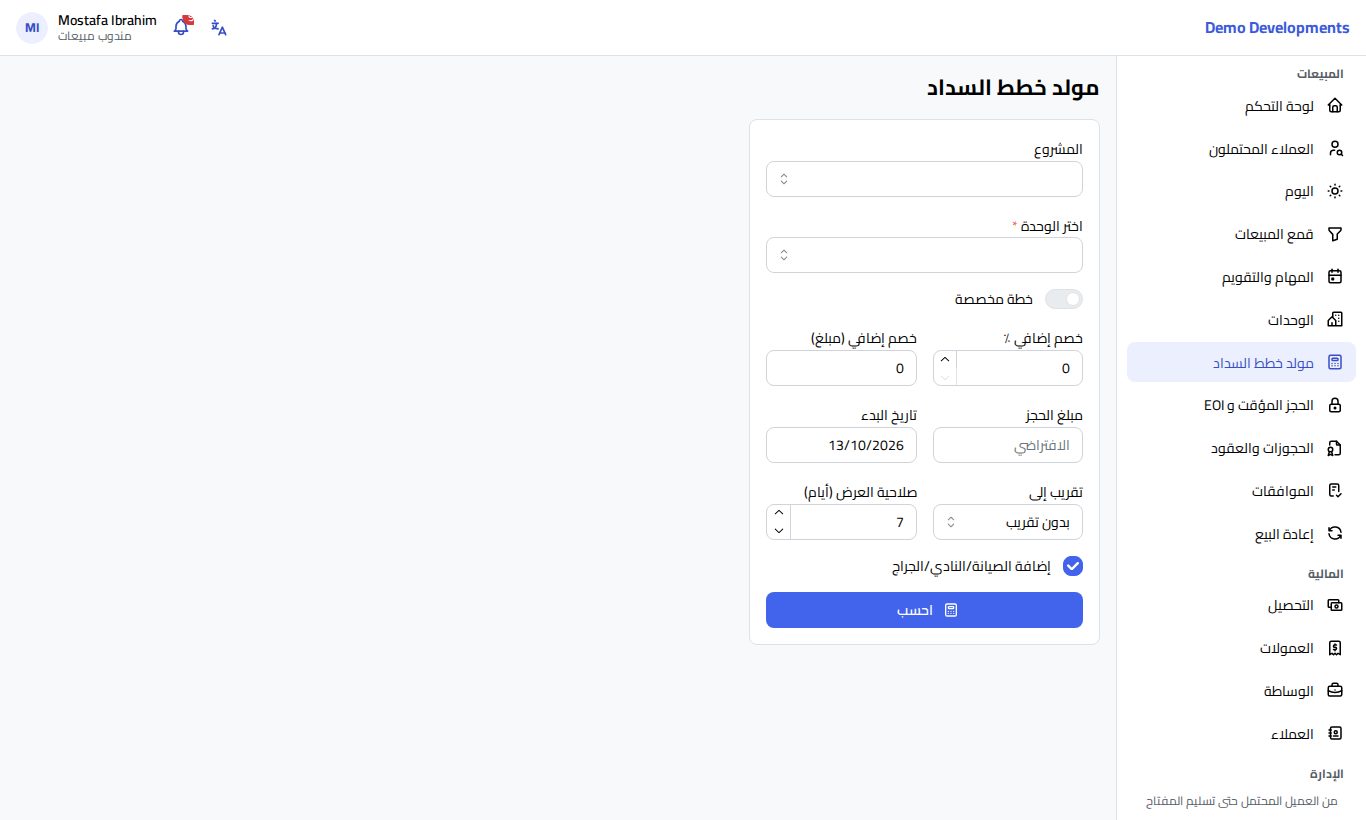
- اختر المشروع، ثم الوحدة من اختر الوحدة. يظهر مربع بكود الوحدة ونوعها ومساحتها وعدد غرفها والسعر وحالتها.
- من أنظمة السداد للمقارنة اختر الأنظمة التي تريدها. الأنظمة النشطة في المشروع تكون مختارة تلقائياً.
- عدّل الخيارات عند الحاجة:
- خصم إضافي ٪ (حتى 50%) وخصم إضافي (مبلغ): خصم فوق خصم النظام نفسه.
- مبلغ الحجز: اتركه فارغاً لاستخدام مبلغ الحجز الافتراضي في شركتك.
- تاريخ البدء: التاريخ الذي يبدأ منه الجدول (اليوم افتراضياً).
- تقريب إلى: بدون تقريب أو 10 أو 100 أو 1,000 لتقريب الدفعات.
- صلاحية العرض (أيام): من 1 إلى 90، وتُطبع في عرض PDF.
- إضافة الصيانة/النادي/الجراج: ألغِ اختيارها لعرض دفعات سعر الوحدة فقط.
- اضغط احسب.
نصيحة
عندما تفتح المولد من وحدة أو من صفحة عميل محتمل، يُملأ المشروع والوحدة واسم العميل تلقائياً.
خطة مخصصة
عندما لا يناسب العميل أي نظام معتمد:
- فعّل خطة مخصصة، فتظهر بطاقة فوق النتائج.
- أدخل الاسم والمقدم ٪ وعدد السنوات (من 0 إلى 20) ودورية القسط وأول قسط بعد (شهر) ودفعة الاستلام ٪ والاستلام بعد (شهر) والخصم ٪.
- أضف دفعات سنوية أو دفعة واحدة من دفعات إضافية / سنوية عند الحاجة (راجع أنظمة السداد).
- اضغط احسب. تظهر الخطة المخصصة بجانب الأنظمة المعتمدة التي اخترتها.
الموافقة
الخطط المخصصة والخصومات الإضافية تحتاج موافقة المدير. يمكنك عرضها على العميل، وتُطلب الموافقة عند إنشاء الحجز. راجع الموافقات.
قراءة النتائج
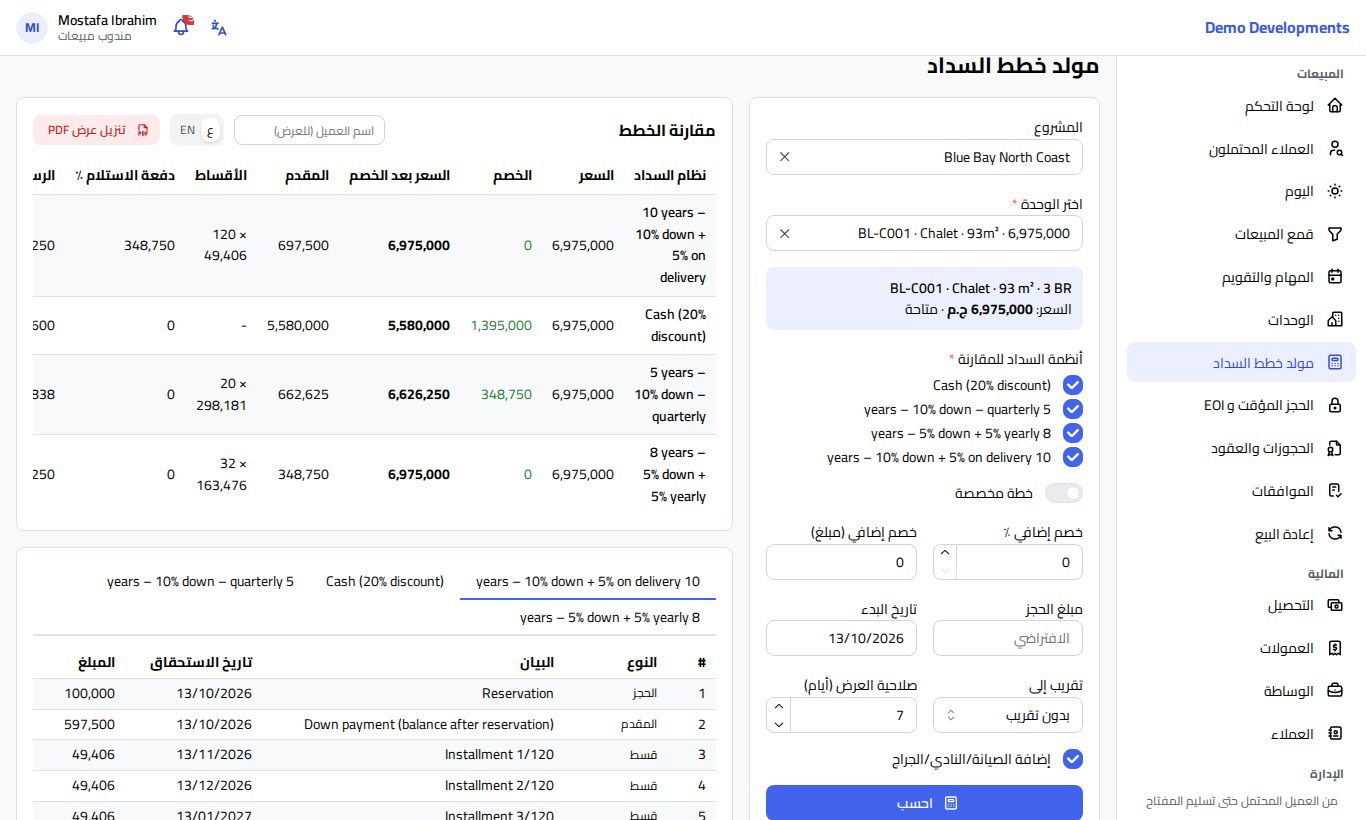
جدول مقارنة الخطط يعرض صفاً لكل نظام:
| العمود | المعنى |
|---|---|
| نظام السداد | اسم النظام. |
| السعر | سعر الوحدة قبل الخصم. |
| الخصم | خصم النظام مضافاً إليه أي خصم إضافي. |
| السعر بعد الخصم | ما يدفعه العميل ثمناً للوحدة. |
| المقدم | الحجز مع المقدم. |
| الأقساط | عدد الأقساط × قيمة القسط. |
| دفعة الاستلام ٪ | الدفعة المستحقة عند الاستلام. |
| الرسوم | الصيانة والنادي والجراج (إذا أضيفت). |
| آخر دفعة | تاريخ آخر دفعة. |
وتحت الجدول تبويب لكل نظام يعرض جدوله الكامل: الرقم، والنوع (حجز، مقدم، قسط، دفعة استلام، دفعة إضافية، صيانة، نادي، جراج)، والبيان، وتاريخ الاستحقاق، والمبلغ، والإجمالي في الأسفل.
إرسال عرض PDF
- اكتب اسم العميل في اسم العميل (للعرض) (يُملأ تلقائياً إذا جئت من صفحة عميل محتمل).
- اختر لغة العرض: ع للعربية أو EN للإنجليزية.
- اضغط تنزيل عرض PDF.
يحمل ملف PDF اسم شركتك وشعارها، وبيانات الوحدة، وكل الأنظمة التي حسبتها بجداولها، واسمك ورقم هاتفك، وتاريخ انتهاء صلاحية العرض. وإذا جئت من صفحة عميل محتمل، تُضاف ملاحظة "Payment plan offer sent" إلى سجل أنشطته.
من العرض إلى الحجز
عندما يختار العميل نظاماً، اضغط حجز / إنشاء تعاقد في صفه. تفتح صفحة حجز جديد والوحدة والعميل المحتمل والنظام والخصومات ومبلغ الحجز والتقريب مملوءة بالفعل. يعمل الزر فقط إذا كانت الوحدة متاحة أو محجوزة مؤقتاً. راجع إنشاء الحجوزات والعقود.
معلومات مفيدة
- المولد يحسب فقط؛ لا يُحفظ شيء ولا تُحجز الوحدة حتى تنشئ الحجز.
- الأسعار مأخوذة من سعر الوحدة الحالي. إذا تغيرت قوائم الأسعار، أعد الحساب.
- الصيانة والنادي تتبع قواعد المشروع، والجراج يُضاف فقط للوحدات التي لها جراج.